
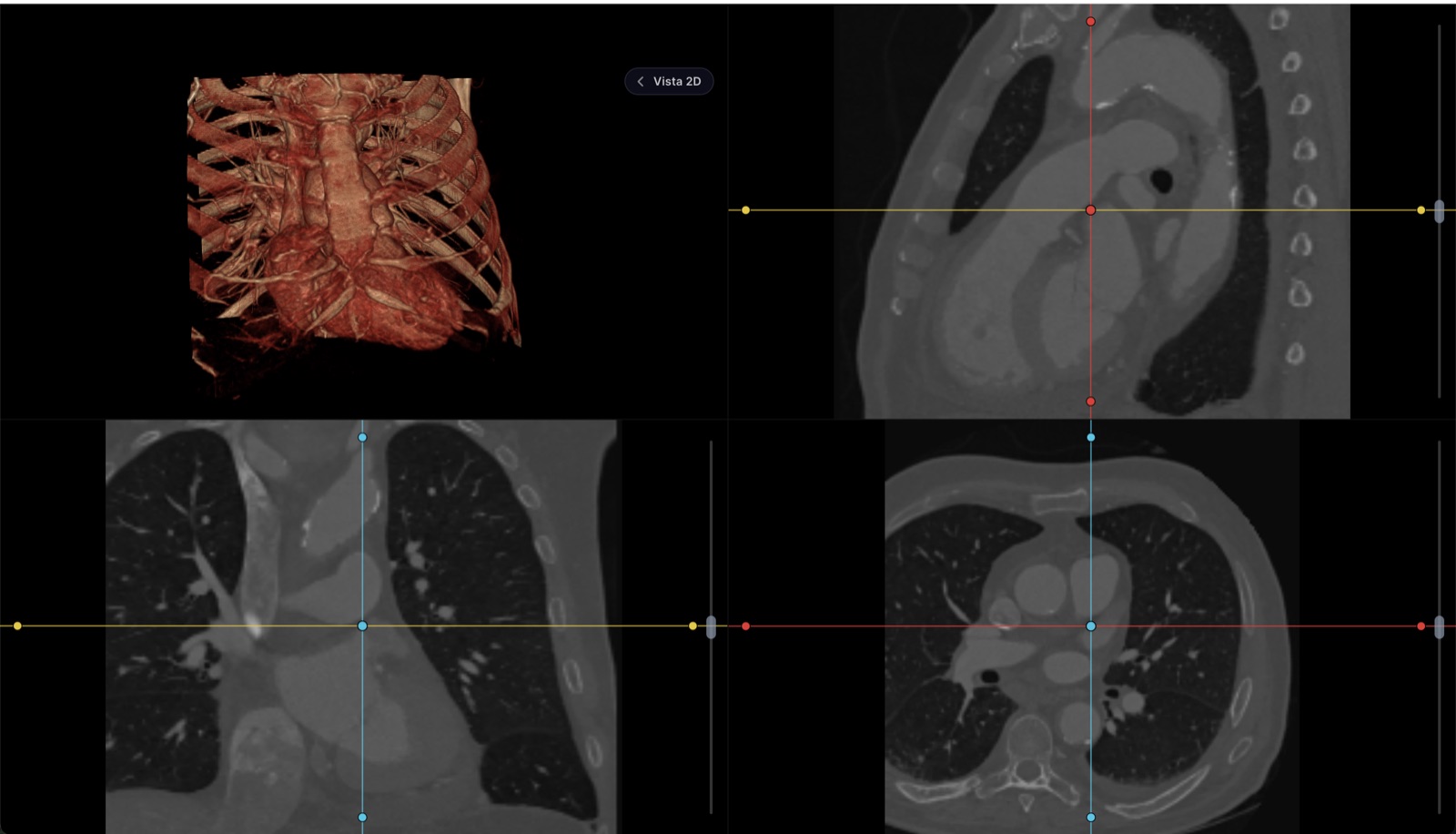
Para verlo, tu estudio no se sube a ningún lado
El archivo se lee y se dibuja dentro de tu navegador. No viaja a nuestros servidores. Tus mediciones y tu reporte tampoco: viven en la memoria de la pestaña y desaparecen al cerrarla, así que no dejan rastro ni en una computadora compartida. Lo único que sale de aquí es lo que tú mandes: si pides el enlace para tu médico, el estudio se cifra en este mismo dispositivo antes de subirse, la llave viaja dentro del enlace y no llega a nosotros, y el archivo se borra al caducar. De la visita en sí sí llevamos cuenta —cuántos archivos abriste, cuánto pesaban, cuánto tardó en verse y si algo falló— para saber si el visor está sirviendo; nunca los nombres de los archivos ni nada de lo que hay dentro.
No es para lectura diagnóstica primaria
Un diagnóstico formal se emite en monitores calibrados para radiología. Esta herramienta sirve para revisar, medir, comparar y explicarle el estudio a tu paciente — no para sustituir la estación de lectura.
Gratis, sin cuenta
Ver cualquier serie DICOM, NIfTI o el PDF que venga en el CD
Ventana y nivel, zoom, cine y comparación de series
Mediciones en milímetros reales, ángulos y anotaciones
Reconstrucción multiplanar (MPR) y vista 3D
Redactar el reporte y exportarlo o imprimirlo
Descargar tus propios archivos en un zip
Necesita cuenta
Guardar el estudio en el expediente de un paciente
Archivar el reporte firmado junto a la nota de la consulta
Conservar mediciones e imágenes clave entre sesiones
Recibir estudios directo de tus equipos por lista de trabajo
Compartir el estudio con el paciente sin quemar un CD
Respuesta rápida
Cómo convertir DICOM a JPG, paso a paso
Abre tu estudio en el visor de esta página
Pulsa «Abrir mi estudio» y selecciona la carpeta del CD o de la USB, el .zip del centro de imagen o los archivos .dcm sueltos — aunque no terminen en .dcm: los cortes de un CD suelen llamarse IM000001 y aun así son DICOM. En iPhone y iPad el selector no ofrece carpetas, así que elige el .zip o selecciona todos los archivos de una vez.
Navega al corte y ajusta brillo y contraste
Recorre los cortes hasta el que quieres exportar y ajusta la ventana y el nivel — el brillo y el contraste — hasta que se vea lo que te interesa: pulmón, hueso, tejido blando. Importa porque el JPG captura la imagen tal como la ves; lo que quede aplastado a blanco o negro en pantalla, quedará igual en el archivo.
Pulsa «Descargar JPG» en la barra del visor
El corte en pantalla se descarga como JPG, generado en tu propio equipo. Si necesitas varios cortes, repite: navega, ajusta, descarga. Y guarda los DICOM originales — el JPG es una copia para enseñar, no un reemplazo del estudio.
Tu radiografía no debería pasearse por servidores ajenos
Busca «dcm a jpg online» y los primeros resultados —Convertio, Aspose, GroupDocs y parecidos— comparten el mismo diseño: subes tu archivo a sus servidores, la conversión ocurre allá y te devuelven el JPG. Para un logotipo o un documento cualquiera, da igual. Para una tomografía no: el archivo que subes lleva la imagen de tu cuerpo y, en sus metadatos, tu nombre, tu fecha de nacimiento y el centro donde te atendiste. Es dato personal sensible viajando a una infraestructura que no controlas, bajo los términos de servicio que ese sitio haya decidido.
La alternativa no es confiar más: es que no haya nada que confiar. El visor de esta página lee el DICOM, lo dibuja y genera el JPG dentro de tu navegador — la conversión es una operación local, como abrir un archivo con un programa instalado, solo que sin instalar nada. Puedes comprobarlo en la pestaña «Red» de las herramientas de desarrollo: mientras abres el estudio y descargas el JPG, tu estudio no sale en ninguna petición. Por eso tampoco pide cuenta.
Qué es el JPG de tu estudio — y qué deja de ser
Conviene tenerlo claro antes de borrar nada: el JPG que descargas es una foto del corte, no el estudio. Útil para enseñar; insuficiente para revisar. Esto es lo que se queda en el camino:
La ventana se congela. El DICOM guarda miles de niveles de densidad y el JPG solo 256 tonos: exportas el rango que estaba en pantalla y el resto se descarta. En el JPG ya no puedes pasar de ventana de pulmón a ventana de hueso, porque los datos que hacían falta ya no están.
Las mediciones dejan de valer. El DICOM declara cuántos milímetros mide cada pixel; el JPG no lleva esa calibración. Sobre la foto solo se cuentan pixeles.
Se pierde el contexto del estudio. Serie, posición del corte, parámetros de adquisición: nada de eso viaja en el JPG. Un corte suelto no dice de qué parte del volumen salió.
Nada de esto es un defecto del visor: es lo que significa convertir. Por eso la regla práctica es una sola — el JPG se usa para mostrar (un mensaje, un documento, una impresión) y los archivos DICOM originales se conservan siempre, porque son los únicos sobre los que se puede volver a ajustar, medir y comparar. Si lo que tienes es el CD y aún no logras abrirlo, empieza por cómo ver un CD de tomografía.
Para mandar el estudio completo, el JPG es el camino equivocado
El botón de esta página convierte el corte que ves, uno a la vez. Es a propósito: una tomografía tiene cientos de cortes, y quien la reciba en JPGs recibe cientos de fotos congeladas, sin orden garantizado, sin ventana ajustable y sin poder medir. Ningún médico quiere leer eso.
Si la meta es que tu médico vea el estudio, el mismo visor tiene una salida mejor: el botón de compartir genera una liga cifrada en tu propio dispositivo que lleva el estudio completo, navegable, con sus herramientas. La llave de descifrado viaja dentro de la liga y nunca hacia nosotros —no podemos abrir lo que guarda—, y la liga caduca sola a las 72 horas. Quien la abre ve el estudio de verdad, con ventana, mediciones y MPR, no un álbum de fotos. Los detalles están en el visor DICOM online, y si lo que quieres exportar es una placa suelta, la guía de ver una radiografía online va directo a ese caso.
Preguntas frecuentes
¿Convertir DICOM a JPG pierde calidad?
Pierde información, que es más importante que la nitidez. Un corte DICOM guarda miles de niveles de densidad y el JPG solo 256 tonos, así que el rango que no estaba en pantalla al exportar se descarta: en el JPG ya no puedes cambiar de ventana de pulmón a ventana de hueso. También se pierde la calibración en milímetros, de modo que sobre el JPG ya no se puede medir. Por eso conviene ajustar brillo y contraste antes de descargar, y conservar siempre los archivos DICOM originales.
¿El JPG sirve para imprimir?
Sí, para llevarlo a la consulta, pegarlo en un documento o explicarle un hallazgo a alguien. El JPG sale con la resolución del corte original, así que imprime bien en tamaño carta. Lo que no es: una placa diagnóstica. La lectura formal de un estudio se hace sobre el DICOM, en monitores calibrados para radiología, no sobre una impresión.
¿El JPG lleva mis datos personales?
Los metadatos del archivo DICOM —tu nombre, la fecha, el equipo, el centro de imagen— no viajan dentro del JPG exportado: el JPG es solo la imagen del corte. Un matiz honesto: algunos equipos, sobre todo de ultrasonido, escriben el nombre del paciente dentro de los pixeles de la imagen; si aparece quemado en pantalla, también aparecerá en el JPG.
¿Puedo convertir todo el estudio de golpe, o a PDF?
No. El botón «Descargar JPG» exporta el corte que tienes en pantalla, uno a la vez, y solo a JPG. Si lo que necesitas es que otra persona vea el estudio completo, convertir cientos de cortes es el camino equivocado: genera desde el visor la liga cifrada para compartirlo, que lleva el estudio entero, navegable y con sus mediciones, y caduca sola a las 72 horas.
¿Por qué no usar Convertio, Aspose o GroupDocs para pasar mi .dcm a JPG?
Porque esos conversores funcionan subiendo tu archivo a sus servidores: la conversión ocurre allá, con tu estudio y tus datos dentro. Un estudio médico es dato personal sensible, y la versión que no exige confiar en nadie es convertirlo sin que salga de tu equipo. Eso es lo que hace el visor de esta página: lee el DICOM y genera el JPG dentro de tu navegador.