Respuesta rápida
Primero identifica qué te dieron: carpeta DICOM, DICOMDIR o archivos sin extensión
Antes de abrir nada, mira el contenido del disco o de la memoria. Casi todos los centros de imagen en México entregan la misma estructura, y saber qué es cada cosa te ahorra la mitad del problema.
| Lo que ves | Qué es en realidad |
|---|---|
| DICOMDIR | El índice del estudio. No es una imagen; le dice al visor dónde están las series y en qué orden. |
| Carpeta DICOM o IMAGES | Aquí vive el estudio, casi siempre en subcarpetas tipo ST0000 / SE0000 con archivos IM000001, IM000002… |
| Archivos sin extensión | Son los cortes. Que no digan .dcm no significa nada: DICOM se identifica por una firma interna, no por el nombre. |
| Un .exe, autorun.inf, carpeta VIEWER | El visor de Windows que el centro incluyó en el disco. Es opcional y suele ser la parte que falla. |
| Un PDF suelto | El informe del radiólogo. Guárdalo aparte: es el texto que tu médico va a leer primero. |
Un detalle que aclara muchas dudas: un archivo DICOM se reconoce porque trae las letras DICM escritas en el byte 128, después de un preámbulo vacío. Por eso renombrar el archivo a .dcm no arregla nada —tampoco lo daña—, y por eso un archivo llamado IM000034, sin punto ni extensión, abre perfecto en cualquier visor. Si tu computadora te ofrece abrirlo con el visor de fotos y falla, no es que el disco esté mal grabado.
Una excepción que sí conviene revisar: algunos centros entregan un archivo .zip o .iso. El zip se descomprime y adentro aparece la misma carpeta DICOM. El .iso es la imagen de un disco completo; en Windows se abre con doble clic (aparece como una unidad más) y en Mac también se monta solo.
Abrirlo sin instalar nada, desde el navegador
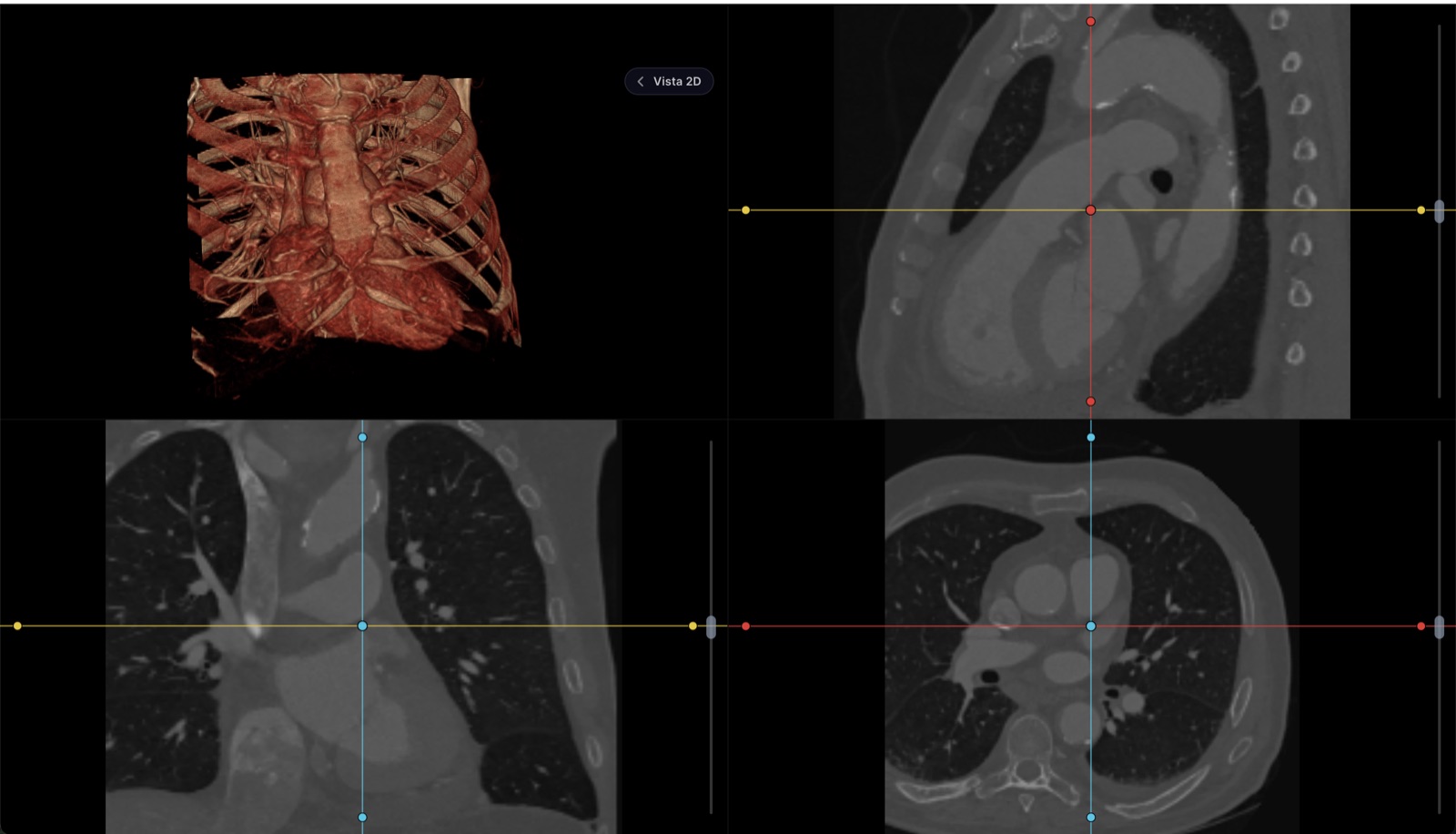
Es la ruta más corta y funciona igual en Windows, en Mac y en Linux. Puedes hacerlo ahora mismo en nuestro lector de tomografías en línea: es gratuito, no pide cuenta y el estudio se abre dentro de tu navegador —para verlo no se sube a ningún servidor, no lo guardamos y no queda nada cuando cierras la pestaña—. Trae las herramientas de siempre: cambiar el contraste (ventana y nivel), recorrer los cortes con la rueda del mouse, medir en milímetros y, en tomografías, reconstruir en los tres planos y en volumen.
Copia el CD o la USB completo a una carpeta de tu computadora. Trabajar desde el disco óptico es lento y, si está rayado, se traba a medio estudio.
Abre el visor y arrastra la carpeta entera, no un archivo suelto: un estudio son cientos o miles de cortes y uno solo no dice nada.
Nuestro visor no necesita el DICOMDIR, lee la carpeta completa; algunos visores de escritorio sí te piden abrir ese archivo para cargar el estudio.
Espera a que termine de cargar la serie completa antes de juzgar la imagen. En tomografías pesadas la barra tarda.
Fíjate en qué hace con tus archivos. Si el visor solo sirve para verlos, debería procesarlos en tu equipo y no quedarse con nada —así funciona el nuestro—; si además los guarda en una nube, tiene que decirte dónde quedan y quién puede consultarlos. Es información médica tuya; vale la pena leerlo.
Si prefieres no depender del navegador, hay escritorio: Weasis es libre y gratuito (licencia EPL) y corre en Windows, Mac y Linux. Sigue siendo buena opción para quien revisa estudios pesados a diario o sin internet. Para ver una vez tu resonancia, el navegador te ahorra la descarga y la instalación.
Y cuando ya lo hayas visto, ese archivo tiene un destino: tu médico. Lleva el CD o la USB a la consulta —con el informe del radiólogo en PDF— o pídele que lo suba a tu expediente, para que en el control de dentro de seis meses se pueda comparar contra este estudio sin que tengas que volver a cargar con el disco.
En Windows: por qué el visor de fotos no lo reconoce y qué hacer con el .exe del CD
Windows asocia las extensiones conocidas a sus aplicaciones; DICOM no está en esa lista y la mayoría de los cortes ni siquiera traen extensión. Por eso la app Fotos abre en negro, se queja del formato o directamente no aparece como opción. No hay nada que reparar.
Sobre el programa que viene en el disco: fue la solución de hace quince años, cuando los CDs arrancaban solos. Hoy Windows bloqueó el autoarranque de las memorias USB y restringió el de los discos, SmartScreen advierte de ejecutables sin firma y muchos de esos visores esperan librerías de versiones anteriores de Windows. Puedes intentar entrar a la carpeta del disco y ejecutar el archivo a mano —suele llamarse algo como viewer.exe, start.exe o el nombre de la marca del equipo—, pero si pide permisos de administrador o truena, deja de insistir: las imágenes están completas en la carpeta DICOM y cualquier otro visor las lee.
En Windows lo más rápido es saltarse el .exe y abrir la carpeta en el visor DICOM del navegador, que no instala nada ni pide permisos de administrador. Si aun así prefieres un programa instalado, revisa la licencia antes de bajarlo. Weasis es libre y gratuito (licencia EPL), sirve igual para uso personal que en el consultorio. MicroDicom es gratuito solo para uso personal y no comercial: para usarlo en un consultorio hay que pagar licencia. RadiAnt deja probarlo gratis por tiempo limitado y después cobra licencia, por suscripción o permanente.
En Mac: Vista Previa no abre DICOM, estas son tus opciones
En una Mac el problema llega antes: el visor del CD es un ejecutable de Windows y no corre en macOS, punto. Y Vista Previa, que abre casi cualquier imagen o PDF, no incluye soporte DICOM. Además, ninguna Mac reciente trae lector de discos, así que si te dieron CD vas a necesitar una unidad externa USB o pedir el estudio en memoria.
Las salidas son dos. La primera, y la que resuelve el día: el navegador. Arrastras la carpeta al visualizador de tomografías en línea y ya está —sin instalar nada, sin importar si tu Mac es Intel o Apple Silicon, y sin que el estudio salga de tu computadora para verlo—. La segunda, un visor nativo para macOS —Horos y Weasis son gratuitos y de código abierto, OsiriX tiene versión de pago—, que conviene si vas a revisar estudios seguido. Ojo con un matiz importante para pacientes: las versiones gratuitas de algunos de estos programas se distribuyen expresamente para uso no diagnóstico. Para verlo y entenderlo están perfectas; el diagnóstico lo firma tu médico.
En el celular: qué sí se puede y qué no
Sí se puede, con límites reales. La primera barrera no es el visor sino el traslado: el teléfono no tiene lector de CD, así que primero hay que pasar el estudio a la computadora y de ahí a la nube o al teléfono. En iPhone, la app Archivos descomprime un zip y deja compartir la carpeta con una app de visualización; en Android el explorador de archivos hace lo mismo.
Lo que sí funciona bien en pantalla chica: una radiografía, una mastografía vista de forma general, un ultrasonido, revisar que el estudio corresponde a la fecha y al nombre correctos. Lo que no: una tomografía de varios cientos de megabytes con reconstrucción en tres planos. La memoria del teléfono se satura, la carga tarda muchísimo y ajustar la ventana con el dedo es incómodo justo cuando más precisión necesitas.
Un consejo que vale para las dos audiencias de esta página: no tomes foto de la pantalla para compartir el estudio. La foto pierde el contraste original, no se puede reajustar y ya no se puede medir. Comparte el archivo, o al menos una exportación hecha desde el visor.
Cuando el CD no se lee o llegó incompleto: qué pedirle al centro de imagen
Pasa más de lo que parece: discos grabados sin cerrar la sesión, rayados en el trayecto, estudios que solo traen la reconstrucción y no las series originales, o carpetas donde falta la mitad de los cortes. Antes de rendirte, prueba el disco en otra computadora y con otra unidad lectora; muchas fallas son del lector, no del disco.
Si aun así no abre, llama al centro. Los estudios viven en su archivo de imágenes (su PACS) durante años, así que volver a entregártelo es trámite, no favor. Pide con estas palabras:
Que te lo den en USB o por su portal web, no en CD.
Que incluya los archivos DICOM completos, con todas las series, no solo las imágenes de la reconstrucción ni capturas en JPG.
Que venga el DICOMDIR junto con la carpeta del estudio.
Que agreguen el informe del radiólogo en PDF, firmado y con fecha.
Si es un control, que te entreguen también el estudio previo para poder comparar.
Si te lo mandan por un portal con liga y contraseña, descárgalo el mismo día: esas ligas caducan. Y guarda una copia propia. Los centros conservan los estudios por tiempo limitado y el paciente que trae su historial completo a la consulta le ahorra al médico la mitad de las preguntas.
Si eres médico: que el estudio no termine en la carpeta de descargas
Hasta aquí, si eres paciente, ya terminaste: viste tu estudio y sabes qué llevarle a tu médico. Lo que sigue es para el consultorio.
Para abrir el CD que trae el paciente en plena consulta, el visor gratuito del navegador te sirve igual. El problema del consultorio empieza después: cada estudio que abres así queda como una carpeta suelta en la computadora desde la que lo abriste. A los seis meses, en la consulta de control, ni el paciente trae el CD ni tú encuentras el archivo, y no hay forma de comparar contra el estudio previo.
Lo que cambia el flujo es subir el estudio al expediente del paciente en cuanto lo tienes enfrente. Ahí queda ligado a su historial, se abre desde cualquier computadora o tableta, y el siguiente control se compara contra el anterior sin buscar nada. Además dejas de mandar estudios por WhatsApp o correo personal, que es donde de verdad se pierde el control del dato: la NOM-024 aplica a los sistemas que intercambian información en el Sistema Nacional de Salud, y el criterio de fondo —acceso controlado, cifrado y registro de quién consulta qué— es el mismo que deberías querer para tu consultorio aunque nadie te lo exija.
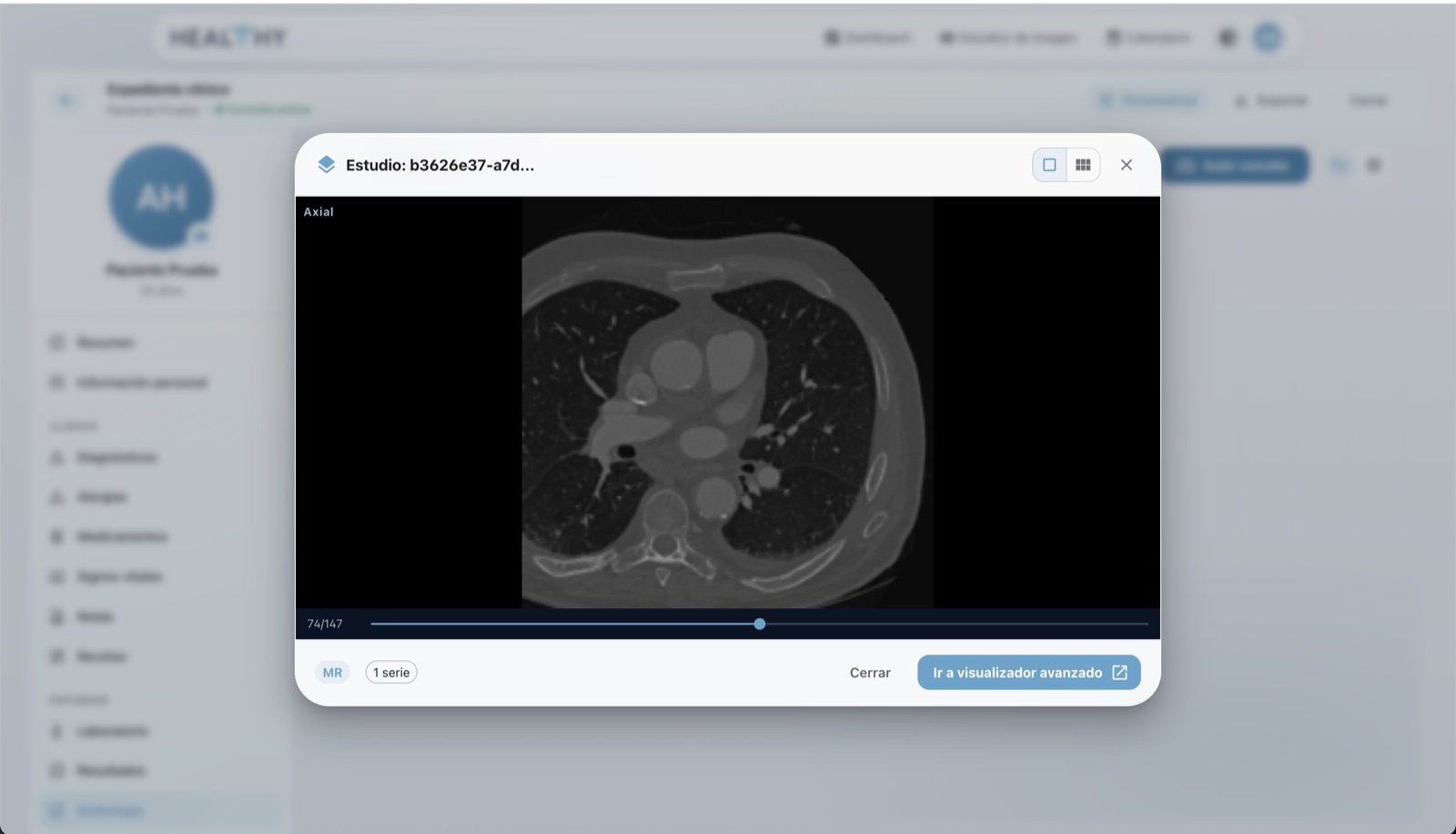
El mismo CD, subido al expediente: se abre desde el historial del paciente, no desde una carpeta en el escritorio.
En Healthy Record la imagenología viene incluida en el expediente, en todos los planes desde el gratuito, sin contratar un PACS aparte. Es el mismo visor con el que puedes ver tomografías online gratis y sin cuenta —MPR, 3D, mediciones—, con la diferencia de que ahí el estudio queda guardado en el expediente del paciente. Y si estás comparando sistemas para tu consultorio, empieza por la guía para elegir software médico.
Preguntas frecuentes
¿Qué es un archivo .dcm y por qué mi computadora no lo reconoce?
Es un archivo en formato DICOM, el estándar mundial de imagen médica. No es una foto: guarda los cortes del estudio en mayor profundidad de bits que un JPG, más la calibración física de cada pixel y los datos del paciente y del equipo. Windows y macOS no traen visor para ese formato, así que muestran el archivo como desconocido. No está dañado, solo necesita un programa que lo entienda.
¿Qué es DICOMDIR y para qué sirve?
Es el índice del disco: un archivo, normalmente en la raíz del CD y sin extensión, que lista qué estudios, series e imágenes hay y en qué carpetas están. No contiene la imagen. Muchos visores te piden abrir el DICOMDIR para cargar el estudio completo de un jalón. Si copias el CD a tu computadora, copia la carpeta entera, incluido el DICOMDIR: si te llevas solo algunas carpetas sueltas, el índice apunta a archivos que ya no existen.
¿Puedo convertir un DICOM a JPG o PDF?
Sí, casi cualquier visor exporta a JPG, PNG o PDF, y sirve para mandarle una imagen rápida a tu médico por mensaje. Pero es una copia degradada: pierdes la profundidad de bits (por eso ya no puedes ajustar el contraste para ver hueso o tejido blando), pierdes la calibración en milímetros —las mediciones dejan de ser válidas— y pierdes los datos que identifican el estudio. Guarda siempre los archivos DICOM originales; el JPG es para enseñar, no para archivar.
¿Por qué el visor que viene en el CD no arranca?
Porque suele ser un programa de Windows viejo, sin firma digital, que además depende de que el disco arranque solo. Windows bloqueó el autoarranque de las memorias USB y restringió el de los discos, SmartScreen advierte de programas sin firmar y muchos de esos visores fueron compilados para versiones de Windows anteriores. En una Mac simplemente no corre, porque es un ejecutable de Windows. No pierdas la tarde con el .exe: los archivos DICOM del disco los abre cualquier otro visor.
¿Necesito instalar algo para ver mi tomografía?
No. Nuestro visor DICOM online es gratuito, no pide cuenta y abre el estudio dentro de tu propio navegador: arrastras la carpeta del CD o de la USB y ahí mismo lo ves. Instalar un programa de escritorio sigue teniendo sentido si vas a revisar estudios pesados a diario o sin internet, y en ese caso Weasis es libre y gratuito para Windows, Mac y Linux.
¿Mis archivos se suben a algún servidor cuando uso el visor de Healthy Record?
Para verlo, no: el estudio se lee y se dibuja dentro de tu navegador, no lo guardamos y no queda nada cuando cierras la pestaña. Por eso mismo puedes usarlo sin crear cuenta. Sólo se sube si tú pides el enlace para mandárselo a tu médico, y en ese caso se cifra en tu dispositivo antes de salir: la llave viaja dentro del enlace y no llega a nosotros, así que no podemos leerlo, y el archivo se borra al caducar. Con otros visores web vale la pena revisarlo: algunos suben el estudio a una nube y lo guardan de forma indefinida, y eso tienen que decírtelo.
Ya vi mi estudio, ¿esto sustituye lo que dice el radiólogo?
No. Ver tu estudio sirve para entenderlo y para llegar a la consulta con el archivo en la mano, no para diagnosticarte. El diagnóstico lo firma tu médico, y se emite en monitores calibrados para radiología. Lleva siempre el informe del radiólogo en PDF junto con los archivos DICOM originales.
Me dieron una USB en vez de CD, ¿cambia algo?
Para bien: se lee más rápido, no se raya y tu laptop probablemente ya no tiene lector de discos. El contenido es idéntico —la misma carpeta DICOM, el mismo DICOMDIR, a veces el mismo visor de Windows que tampoco arranca solo— y se abre igual. La única diferencia práctica es que la USB sí se puede borrar por accidente: copia el estudio a tu computadora o a la nube en cuanto lo recibas.