
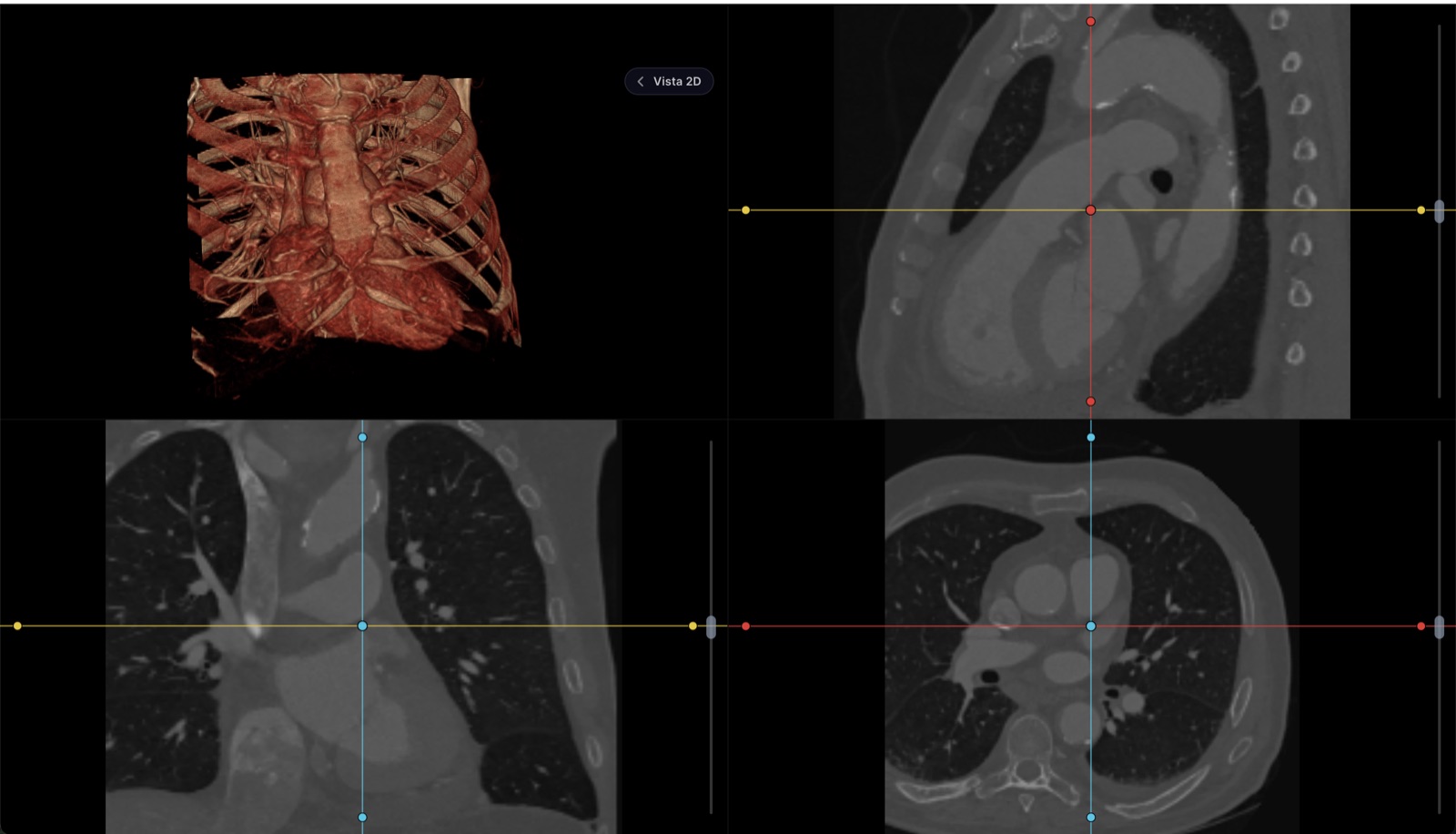
Para verlo, tu estudio no se sube a ningún lado
El archivo se lee y se dibuja dentro de tu navegador. No viaja a nuestros servidores. Tus mediciones y tu reporte tampoco: viven en la memoria de la pestaña y desaparecen al cerrarla, así que no dejan rastro ni en una computadora compartida. Lo único que sale de aquí es lo que tú mandes: si pides el enlace para tu médico, el estudio se cifra en este mismo dispositivo antes de subirse, la llave viaja dentro del enlace y no llega a nosotros, y el archivo se borra al caducar. De la visita en sí sí llevamos cuenta —cuántos archivos abriste, cuánto pesaban, cuánto tardó en verse y si algo falló— para saber si el visor está sirviendo; nunca los nombres de los archivos ni nada de lo que hay dentro.
No es para lectura diagnóstica primaria
Un diagnóstico formal se emite en monitores calibrados para radiología. Esta herramienta sirve para revisar, medir, comparar y explicarle el estudio a tu paciente — no para sustituir la estación de lectura.
Gratis, sin cuenta
Ver cualquier serie DICOM, NIfTI o el PDF que venga en el CD
Ventana y nivel, zoom, cine y comparación de series
Mediciones en milímetros reales, ángulos y anotaciones
Reconstrucción multiplanar (MPR) y vista 3D
Redactar el reporte y exportarlo o imprimirlo
Descargar tus propios archivos en un zip
Necesita cuenta
Guardar el estudio en el expediente de un paciente
Archivar el reporte firmado junto a la nota de la consulta
Conservar mediciones e imágenes clave entre sesiones
Recibir estudios directo de tus equipos por lista de trabajo
Compartir el estudio con el paciente sin quemar un CD
Respuesta rápida
Cómo ver tu tomografía en línea, paso a paso
Reúne los archivos del estudio
Copia a tu equipo la carpeta completa del CD o de la memoria USB. Las imágenes suelen vivir dentro de una carpeta llamada DICOM o IMAGES y muchas veces no terminan en .dcm: se llaman IM000001 o parecido y aun así son DICOM. Si el centro de imagen te dio un .zip, sirve tal cual.
Ábrelos en el visor de esta página
Pulsa «Abrir mi estudio» y selecciona todos los archivos, o arrastra la carpeta entera a la zona punteada. En computadora también está «Abrir una carpeta», que carga el estudio completo de un jalón; en iPhone y iPad el sistema no ofrece carpetas, así que selecciona los archivos o elige el .zip.
Deja que el navegador arme el volumen
El visor separa las series, ordena los cortes por su posición real y reconstruye el volumen en tu propio equipo. Una pantalla de progreso te dice cuántos archivos lleva. Nada se sube: si abres la pestaña «Red» de las herramientas de desarrollo, no verás salir tu estudio.
Ajusta ventana y nivel y recorre los cortes
Elige el preset del tejido que te interesa —pulmón, mediastino, hueso, cerebro, abdomen— y pasa los cortes con la rueda del ratón, con las flechas o en cine. Sin ese ajuste, una tomografía se ve gris y plana; los valores exactos de cada preset están más abajo.
Mide, reconstruye y compara
Traza longitudes y ángulos: salen en milímetros reales porque el estudio trae su calibración física. Abre la reconstrucción multiplanar para navegar en los tres planos, la vista 3D para explicar un hallazgo y la comparación lado a lado para poner dos series juntas.
Exporta antes de cerrar la pestaña
Todo vive en la memoria de la pestaña y desaparece al cerrarla. Si escribiste un reporte, expórtalo o imprímelo antes de salir; y si querías que quedara archivado junto a la consulta, eso ya necesita un expediente detrás.
Qué pasa con tu estudio cuando lo abres aquí
Para verlo, nada sale de tu computadora. El navegador lee los archivos que elegiste, decodifica los cortes y arma el volumen en tu propia máquina: no hay carga a nuestros servidores, no guardamos copia y al cerrar la pestaña no queda nada. Puedes comprobarlo en la pestaña «Red» de las herramientas de desarrollo — mientras exploras el estudio no sale ninguna petición con tu imagen dentro. Por eso tampoco hace falta cuenta.
Hay una sola excepción, y sólo ocurre si tú la pides: el botón para mandarle el estudio a tu médico. Ahí el estudio sí se sube, pero cifrado en tu propio dispositivo antes de salir. La llave que lo abre viaja dentro del enlace, en la parte que va después del «#» — la única parte de una dirección que el navegador nunca manda al servidor. Nosotros guardamos bytes que no podemos leer: no podemos abrir tu estudio aunque quisiéramos, y nadie que no tenga el enlace completo tampoco. El enlace caduca solo, se puede abrir un número contado de veces, puedes cancelarlo cuando quieras y después el archivo se borra. El otro lado de esa moneda: si pierdes el enlace, el estudio es irrecuperable.
El límite honesto es el otro lado de esa misma moneda. Esto es un visor de revisión, no una estación de lectura: sirve para revisar, medir, comparar series y explicarle el estudio al paciente, pero un diagnóstico formal se emite en monitores calibrados para radiología, con su control de calidad. Y como todo vive en la pestaña, tus mediciones, tus imágenes clave y tu reporte desaparecen al cerrarla si no los exportas.
| Dato | Cifra | Detalle |
|---|---|---|
| Lectura del estudio | 0 bytes subidos | Se decodifica y reconstruye en el navegador; sin cuenta, sin instalación |
| Tamaño máximo por enlace | 600 MB | Un CD de tomografía típico pesa entre 50 y 300 MB |
| Archivos por enlace | hasta 5,000 | Un TC de cuerpo entero rara vez pasa de 3,000 cortes |
| Vigencia del enlace | 72 horas | «Se lo mando el martes en la noche, lo ve en consulta el jueves» |
| Aperturas por enlace | 5 | El médico abre desde su equipo, quizá desde otro; luego caduca |
| Cifrado | AES-256-GCM en trozos de 4 MB | Cifrado en tu dispositivo antes de salir; la llave viaja en el «#» del enlace y nunca llega a Healthy |
| Subida del enlace | Por partes de 16 MB con reintento | Un corte de red repite la parte caída, no el estudio entero |
| Formatos | DICOM, ZIP, RAR, 7z, ISO, NIfTI, JPG/PNG, PDF | DICOM con o sin extensión; los comprimidos se abren dentro del navegador |
| Uso real | 38 países en un mes | Estudios abiertos entre el 15 de agosto y el 15 de septiembre de 2026, según la telemetría propia del visor |
Qué estudios abre y qué puedes hacer con cada uno
El visor no distingue entre «tomografías» y «lo demás»: lee DICOM, y DICOM es lo que sale de cualquier equipo de imagen. Lo que cambia es qué se puede hacer con cada tipo de estudio, porque un volumen de cortes y una placa de proyección no son lo mismo.
| Estudio | Qué te entregan normalmente | Qué puedes hacer aquí |
|---|---|---|
| Tomografía (TC) | Cientos de cortes, repartidos en una o varias series | Volumen completo: cine, ventana/nivel, mediciones en mm, MPR en los tres planos y vista 3D |
| Resonancia (RM) | Una serie por secuencia: T1, T2, FLAIR, difusión… | Cada serie por separado, comparación lado a lado y MPR cuando los cortes son parejos |
| Radiografía (RX, CR/DX) | Una o dos imágenes de matriz grande | Ventana/nivel, zoom, longitudes y ángulos |
| Mastografía (MG) | Las cuatro proyecciones, en archivos muy pesados | Ventana/nivel, zoom y mediciones sobre cada proyección |
| Ultrasonido (US) | Imágenes fijas, a veces en color | Zoom y mediciones; el color se respeta tal cual |
| Informe del radiólogo | Un PDF suelto dentro del CD | Se abre en un panel, junto a las imágenes |
Del lado de los archivos acepta lo que de verdad llega a un consultorio: .dcm y archivos DICOM sin extensión, carpetas completas, el .zip, .rar o .7z del centro de imagen —los descomprime dentro del navegador—, el CD copiado como .iso, volúmenes NIfTI (.nii y .nii.gz) que son el formato habitual en investigación, imágenes sueltas en JPG o PNG y el PDF del informe. Si el CD ni siquiera te deja ver qué hay dentro, empieza por qué te dieron exactamente en ese disco.
Ventana y nivel: el ajuste sin el cual no se lee una tomografía
Es la diferencia entre ver un estudio y verlo de verdad. Un corte de tomografía mide densidades en unidades Hounsfield (UH), desde unos −1000 del aire hasta más de 1000 del hueso cortical: son miles de valores posibles, y una pantalla sólo dibuja 256 tonos de gris. La ventana (window width) define qué tan ancho es el rango de densidades que se reparte esos 256 tonos, y el nivel (window center) dónde queda centrado ese rango. Todo lo que cae fuera se aplasta a blanco o a negro.
Por eso el mismo corte se ve completamente distinto según el ajuste, y por eso hay que revisar un tórax dos veces: una con ventana de pulmón y otra con ventana de mediastino. Estos son los presets que trae el visor de esta página, con sus valores:
| Preset | Nivel (centro) | Ventana (ancho) | Para qué sirve |
|---|---|---|---|
| Tejido blando | 40 UH | 400 UH | Vista general de casi cualquier tomografía |
| Pulmón | −600 UH | 1500 UH | Parénquima pulmonar, vía aérea, nódulos |
| Mediastino | 40 UH | 500 UH | Corazón, grandes vasos, ganglios |
| Cerebro | 40 UH | 80 UH | Sustancia gris y blanca, ventrículos |
| Isquemia cerebral | 40 UH | 40 UH | Ventana estrecha para el infarto temprano |
| Abdomen | 40 UH | 350 UH | Vísceras abdominales y grasa |
| Hígado | 60 UH | 150 UH | Lesiones hepáticas de bajo contraste |
| Hueso | 450 UH | 2000 UH | Trazos de fractura y corticales |
| Columna | 250 UH | 1500 UH | Cuerpos vertebrales y elementos posteriores |
| Angio | 300 UH | 600 UH | Estudios con contraste intravascular |
En resonancia y en ultrasonido los números no son unidades Hounsfield —esas modalidades no miden densidad—, así que ahí la ventana se ajusta a ojo, arrastrando con el ratón hasta que el tejido que buscas se separa del resto. El visor arranca con el ajuste que venga grabado en el propio estudio, que suele ser el que eligió el técnico.
Un lector de tomografías no es un visor de imágenes
Es la confusión que más tiempo hace perder. Convertir el estudio a JPG y abrirlo con el visor de fotos «funciona» en el sentido de que sale una imagen en pantalla, pero se pierde casi todo lo que hace útil a un estudio. Un visualizador de tomografías tiene que resolver cuatro cosas que una app de imágenes no resuelve.
Profundidad de bits: la tomografía guarda miles de niveles de densidad y el JPG sólo 256. Al convertir, el rango se congela: ya no puedes cambiar de ventana de pulmón a ventana de hueso porque los datos que hacían falta ya no están.
Escala física: cada estudio declara cuántos milímetros mide un pixel y cuánto separa un corte del siguiente. Con eso, una medición sobre la imagen vale en milímetros reales. Sin eso, sólo cuentas pixeles.
Orden y geometría de la serie: los archivos de un CD no vienen en orden. El visor los agrupa por serie y los ordena por la posición real de cada corte en el paciente, que es el único orden que permite reconstruir el volumen sin deformarlo.
Reconstrucción: una vez ordenado el volumen se puede cortar en cualquier plano (MPR) o renderizar en 3D. Es lo que convierte una pila de imágenes en un estudio navegable.
El JPG sigue siendo útil para mandarle una imagen puntual a un colega por mensaje. Para revisar, medir o comparar, guarda siempre los archivos DICOM originales — y ábrelos con un visor que los entienda.
Por qué el visor instalado se volvió un problema
El flujo clásico de la imagenología en consultorio es frágil: el paciente trae un CD, el CD trae su propio visor para Windows que a veces abre y a veces no, la imagen no se puede comparar con el estudio anterior (que vive en otro CD) y nada queda ligado al expediente. Si atiendes en dos consultorios, multiplica el problema por dos. Si lo que tienes hoy es un archivo .dcm que no abre, arrástralo al visor de arriba; y si quieres entender qué es ese archivo, empieza por cómo abrir un archivo DICOM.
Un visor en el navegador elimina la instalación, el CD y la computadora específica. El siguiente paso es que el estudio deje de vivir suelto: que viva en el expediente del paciente y se abra igual en tu consultorio, en tu casa o en tu tableta durante una guardia.
Qué debe tener un visor DICOM serio
Herramientas de medición: longitud, ángulos y regiones de interés, calibradas en milímetros reales gracias al estándar DICOM.
Ventana y nivel (window/level): ajustar el contraste para hueso, pulmón o tejido blando, como en cualquier estación de radiología.
Reconstrucción multiplanar (MPR): navegar una tomografía en los tres planos, no solo en los cortes originales.
Vista 3D: reconstrucción volumétrica para explicar hallazgos al paciente o planear un procedimiento.
Integración con el expediente: el estudio, el informe y la nota de evolución en el mismo lugar, con control de acceso.
Carga de estudios externos: subir el CD/USB que trae el paciente y conservarlo en su historial.
Los cuatro primeros los tienes gratis en esta página, sin cuenta. Los dos últimos son los que necesitan un expediente detrás.
Y si quieres que quede en el expediente del paciente
El visor gratuito olvida todo al cerrar la pestaña, y para una consulta puntual eso está bien. Deja de estarlo cuando el estudio es de tu paciente y lo vas a volver a necesitar: la comparación con el estudio de hace seis meses, el reporte firmado junto a la nota de esa consulta, las mediciones que hiciste la vez pasada, el acceso desde el otro consultorio. Eso ya no cabe en un navegador — necesita expediente.
Es exactamente el mismo visor, montado dentro de Healthy Record: subes el CD o el USB al expediente, el estudio queda en el historial del paciente con control de acceso y bitácora de quién lo consulta, y el reporte se archiva con la consulta. Empiezas gratis; los planes de pago son Basic a $299 MXN al mes y Max a $599 sin límites, con 14 días de prueba.
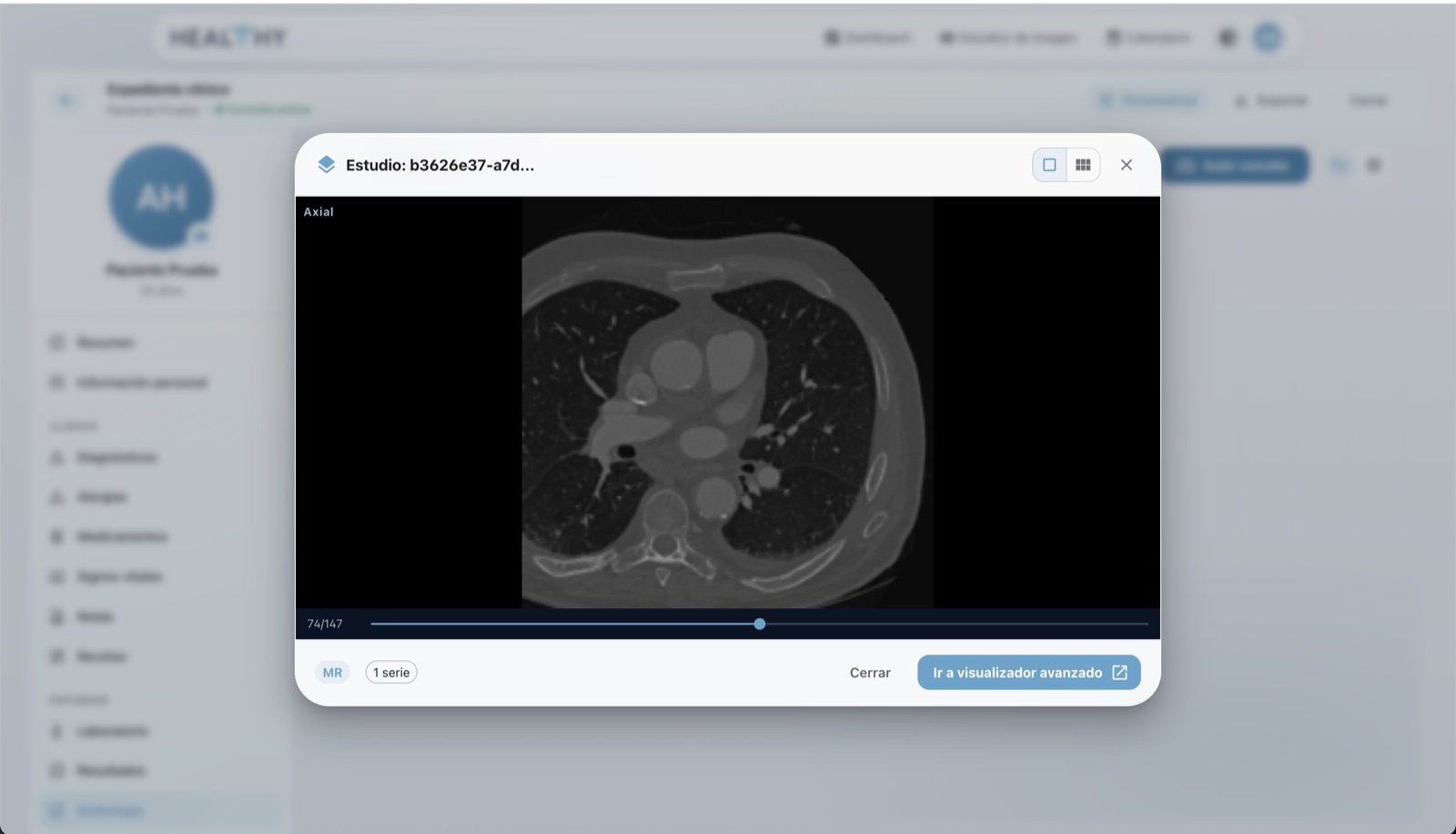
Con cuenta, el estudio se abre desde el expediente del paciente y se queda ahí.
Integración con tus equipos: órdenes y worklist
El siguiente nivel es que los estudios lleguen solos. Healthy Record genera órdenes de estudio y las publica en la lista de trabajo (modality worklist) de tus equipos: el técnico selecciona al paciente en la máquina —sin recapturar el nombre— y el estudio terminado se asocia automáticamente al expediente correcto. Menos dedazos, cero estudios huérfanos. Cómo se configura, equipo por equipo, está en la guía de lista de trabajo DICOM.
Del lado del paciente, el mismo estudio se puede entregar sin quemar un CD ni mandarlo por WhatsApp: cómo entregar estudios de imagen explica qué debe cumplir esa entrega para no perder el control del dato, algo que la NOM-024 aborda de frente cuando el sistema intercambia información clínica.
Imagenología incluida, no cotizada aparte
En el mercado mexicano, el visor y el archivo de imágenes suelen venderse como un PACS independiente del expediente — un segundo contrato y un segundo precio. Si no tienes claro qué es cada pieza, la guía de PACS, RIS y visor DICOM separa los tres, y cuánto cuesta un PACS en la nube pone números a la opción de comprarlo aparte. En Healthy Record la imagenología está incluida en el expediente: subes o recibes el estudio, lo ves con herramientas profesionales y queda en el historial del paciente. Los detalles de planes están en precios, y si estás comparando opciones, empieza por la guía de costos.
Preguntas frecuentes
¿Necesito crear una cuenta para abrir un estudio?
No. El visor de esta página es gratuito y funciona sin registro: eliges el CD, la carpeta o los archivos .dcm y se abren de inmediato, con ventana/nivel, mediciones en milímetros, MPR y vista 3D. La cuenta hace falta sólo cuando quieres guardar el estudio o el reporte en el expediente de un paciente, porque eso ya no cabe en el navegador.
¿Puedo ver mi tomografía en línea sin descargar ningún programa?
Sí. Esta página es el visor: abre la dirección en tu navegador, elige los archivos del CD o de la memoria USB y el estudio se dibuja ahí mismo. No hay que instalar nada, no hay complementos y funciona igual en Windows, Mac, Linux, Android e iPhone. La única diferencia práctica es que en iPhone y iPad el selector no deja elegir una carpeta completa: ahí selecciona todos los archivos de una vez, o elige directamente el .zip del estudio.
¿Mis archivos se suben a algún servidor?
Para verlo, no. El estudio se lee y se dibuja dentro de tu navegador: no viaja a nuestros servidores, no lo guardamos y no queda nada cuando cierras la pestaña. La única excepción es que tú pidas un enlace para mandárselo a tu médico: ahí sí se sube, pero cifrado en tu propio dispositivo antes de salir, con la llave viajando dentro del enlace y nunca hacia nosotros — así que ni nosotros podemos abrirlo. Ese enlace caduca, se abre unas cuantas veces y después el estudio se borra.
¿Sirve para resonancia magnética, rayos X y ultrasonido (ecografía), o sólo para tomografía (TAC)?
Sirve para cualquier estudio que venga en DICOM. Una tomografía —el TAC, como se le dice en España— y una resonancia se abren como volumen —con cine, MPR y 3D cuando los cortes son parejos—; una radiografía, una mastografía (mamografía) o un ultrasonido (ecografía) se abren como imagen de proyección, con ventana/nivel, zoom y mediciones. El PDF del informe del radiólogo también se abre, en un panel junto a las imágenes.
¿Qué formatos acepta además de .dcm?
Acepta archivos DICOM aunque no tengan extensión (los cortes de un CD suelen llamarse IM000001), series completas de miles de archivos, la carpeta entera del disco, el .zip, .rar o .7z del estudio —los descomprime dentro del navegador—, el CD copiado como imagen .iso, volúmenes NIfTI (.nii y .nii.gz), imágenes sueltas en JPG o PNG (la foto de la placa o las «imágenes» que te dio el portal) y el PDF del informe.
¿Sirve para dar un diagnóstico?
Sirve para revisar, medir, comparar y explicarle el estudio al paciente. Un diagnóstico formal se emite en monitores calibrados para radiología, así que esta herramienta no sustituye la estación de lectura.
¿Qué es un archivo DICOM?
DICOM (Digital Imaging and Communications in Medicine) es el estándar mundial de imagen médica. Un estudio DICOM no es una foto: incluye los cortes, la calibración física de cada pixel (por eso se puede medir sobre la imagen) y los datos del estudio. Los archivos .dcm requieren un visor especializado.
¿Por qué mi tomografía se ve gris y plana en un visor de fotos?
Porque una tomografía guarda muchos más niveles que un JPG —del orden de miles de valores en unidades Hounsfield, no 256 tonos— y ninguna pantalla puede mostrarlos todos a la vez. El visor elige qué rango se dibuja: eso es la ventana y el nivel. Con ventana de pulmón ves el parénquima; con ventana de hueso, el trazo de fractura; en un visor de imágenes común no puedes cambiar de rango y por eso se pierde casi todo el estudio.
¿Puedo abrir el CD de estudios que trae el paciente?
Sí, y de dos maneras. Para verlo ahora mismo, arrastra la carpeta del CD al visor de esta página: se abre gratis y sin cuenta. Y si quieres que quede guardado, en Healthy Record subes esos mismos archivos al expediente del paciente, dentro de la capacidad que incluya tu plan — se acabó el "doctor, es que el CD no abre".
¿Es seguro ver imagenología médica en el navegador?
Sí, siempre que el sistema cifre la información en tránsito y en reposo, controle el acceso por usuario y registre quién consulta cada estudio. Ese deber de seguridad te lo impone la LFPDPPP, porque un estudio de imagen es dato personal sensible. La NOM-024-SSA3-2012 es otra cosa: regula los sistemas de registro electrónico que intercambian información dentro del Sistema Nacional de Salud, así que la carga técnica recae en quien desarrolla y opera el software, no en ti por tener consultorio privado. Evita compartir estudios por WhatsApp o correo personal: ahí sí pierdes el control del dato.
¿Qué límites tiene el enlace para mandarle el estudio a mi médico?
Hasta 600 MB y 5,000 archivos por enlace, 72 horas de vigencia y 5 aperturas; después el archivo se borra. El estudio se cifra en tu dispositivo con AES-256-GCM antes de subirse, en trozos de 4 MB, y la llave viaja en el fragmento del enlace (lo que va después del «#»), que el navegador nunca envía al servidor: Healthy guarda bytes que no puede leer. La subida va por partes de 16 MB con reintento automático, así que un corte de red no obliga a empezar de cero. Si pierdes el enlace, el estudio es irrecuperable.
¿Funciona con mi equipo de rayos X o ultrasonido?
Si tu equipo exporta DICOM, sí; y además puede recibir órdenes por lista de trabajo (worklist) para que los estudios lleguen solos al expediente correcto. Cómo se configura, equipo por equipo, lo explicamos en nuestra guía de lista de trabajo DICOM.