
Para verlo, tu estudio no se sube a ningún lado
El archivo se lee y se dibuja dentro de tu navegador. No viaja a nuestros servidores. Tus mediciones y tu reporte tampoco: viven en la memoria de la pestaña y desaparecen al cerrarla, así que no dejan rastro ni en una computadora compartida. Lo único que sale de aquí es lo que tú mandes: si pides el enlace para tu médico, el estudio se cifra en este mismo dispositivo antes de subirse, la llave viaja dentro del enlace y no llega a nosotros, y el archivo se borra al caducar. De la visita en sí sí llevamos cuenta —cuántos archivos abriste, cuánto pesaban, cuánto tardó en verse y si algo falló— para saber si el visor está sirviendo; nunca los nombres de los archivos ni nada de lo que hay dentro.
No es para lectura diagnóstica primaria
Un diagnóstico formal se emite en monitores calibrados para radiología. Esta herramienta sirve para revisar, medir, comparar y explicarle el estudio a tu paciente — no para sustituir la estación de lectura.
Gratis, sin cuenta
Ver cualquier serie DICOM, NIfTI o el PDF que venga en el CD
Ventana y nivel, zoom, cine y comparación de series
Mediciones en milímetros reales, ángulos y anotaciones
Reconstrucción multiplanar (MPR) y vista 3D
Redactar el reporte y exportarlo o imprimirlo
Descargar tus propios archivos en un zip
Necesita cuenta
Guardar el estudio en el expediente de un paciente
Archivar el reporte firmado junto a la nota de la consulta
Conservar mediciones e imágenes clave entre sesiones
Recibir estudios directo de tus equipos por lista de trabajo
Compartir el estudio con el paciente sin quemar un CD
Respuesta rápida
Qué hay dentro del CD y qué es cada cosa
Al abrir el disco en el explorador de archivos vas a ver nombres raros y ningún archivo que parezca una imagen. Es normal: así se entregan los estudios en casi todos los centros de imagen. Lo que hay adentro es esto:
Una carpeta llamada DICOM o IMAGES: ahí vive tu estudio, en cientos de archivos tipo IM000001 que casi nunca terminan en .dcm y aun así son los cortes de la tomografía.
Un archivo DICOMDIR, sin extensión: es el índice del disco, no una imagen. Este visor no lo necesita, pero cópialo junto con todo lo demás.
Un programa .exe o una carpeta VIEWER: el visor que el laboratorio incluyó. Solo corre en Windows, suele ser viejo y sin firma digital, y no conviene instalarlo — las imágenes se abren sin él.
A veces, un PDF: el informe del radiólogo. Guárdalo aparte; es lo primero que tu médico va a querer leer.
Si quieres entender a fondo qué es un archivo DICOM y por qué tu computadora no lo reconoce, está explicado en cómo abrir un archivo DICOM. Para ver el estudio no hace falta más teoría: sigue los pasos de abajo.
Del disco a la pantalla, paso a paso
Copia todo el contenido del CD a tu computadora
Mete el disco, ábrelo desde el explorador y copia todo a una carpeta nueva en tu equipo: la carpeta DICOM, el DICOMDIR y el PDF si viene. Trabajar desde el disco es lento y, si está rayado, se traba a medio estudio. Con la copia hecha, el CD ya cumplió su función.
Sáltate el programa del disco
No hace falta instalar nada, y menos el .exe del CD: es la parte que más falla. Las imágenes están completas en la carpeta que copiaste y cualquier visor moderno las lee.
Arrastra la carpeta completa al visor de arriba
Pulsa «Abrir el CD aquí» y selecciona los archivos, o arrastra la carpeta entera a la zona punteada. En computadora también está el botón «Abrir una carpeta», que carga el estudio de un jalón. El visor separa las series y ordena los cortes por su posición real, en tu propio equipo.
Recorre los cortes y ajusta la ventana
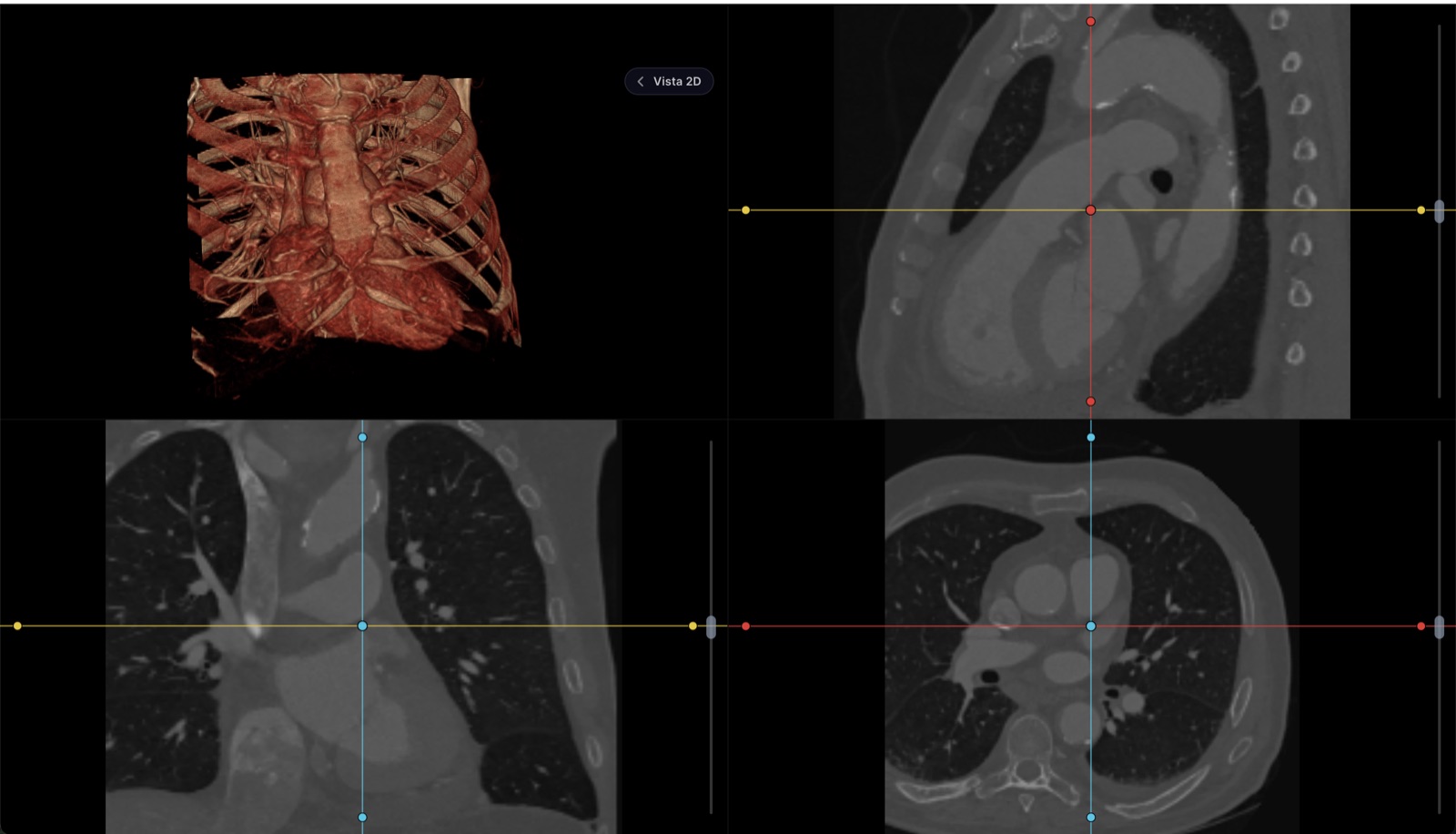
Pasa los cortes con la rueda del ratón o en cine, y elige el preset del tejido que te interesa: pulmón, hueso, cerebro, abdomen. Sin ese ajuste una tomografía se ve gris y plana. Puedes medir en milímetros reales y abrir la reconstrucción en tres planos (MPR) y en 3D.
Guarda lo que quieras conservar antes de cerrar
Todo vive en la memoria de la pestaña: al cerrarla no queda nada. Si escribiste un reporte o quieres conservar una imagen, expórtala o imprímela antes de salir.
Si tu computadora ya no tiene lector de CD
Cada vez pasa más: las laptops dejaron de traer lector hace años y el laboratorio sigue entregando discos. Ninguna de las salidas requiere ser experto:
Un lector de CD/DVD externo por USB se conecta como una memoria cualquiera y se consigue en tiendas de electrónica o en línea. Sirve para este estudio y para todos los que vengan.
Pídele al laboratorio el estudio en memoria USB o por su portal de descargas. Tus imágenes viven en su archivo durante años: volver a entregarlas es un trámite normal, no un favor. Si te dan liga con contraseña, descárgala el mismo día — esas ligas caducan.
Usa una sola vez una computadora que sí tenga lector — la del trabajo, la de un familiar — para copiar el disco a una USB o a tu nube. Después de esa copia, el CD se vuelve respaldo.
Y una recomendación que vale la pena de una vez: guarda tu propia copia digital del estudio junto con el informe en PDF. El paciente que llega a consulta con su historial de imágenes completo le ahorra a su médico la mitad de las preguntas.
En iPhone o iPad: primero comprime a ZIP
En un iPhone o iPad el visor funciona, pero hay una limitación del sistema: Safari no permite seleccionar carpetas completas, y un estudio de tomografía son cientos de archivos. La vuelta es comprimir la carpeta a un .zip y abrir ese único archivo — el visor lo descomprime dentro del navegador.
Pasa la carpeta del estudio al teléfono
Desde la computadora donde copiaste el CD, mándala por AirDrop, iCloud Drive o el servicio de nube que uses, hasta que aparezca en la app Archivos.
Comprímela desde la app Archivos
Mantén presionada la carpeta y elige «Comprimir». Aparece un archivo .zip junto a la carpeta.
Abre el .zip en el visor de esta página
Pulsa «Abrir el CD aquí» y selecciona el .zip desde Archivos. El estudio se arma en el teléfono; en tomografías muy pesadas la carga tarda y la computadora sigue siendo mejor pantalla.
Mandárselo a tu médico sin entregar el disco
Ya que viste tu estudio, lo más útil que puedes hacer con él es que lo vea tu médico. Desde este visor puedes generar una liga para compartirlo completo: el archivo se cifra dentro de tu propio dispositivo antes de subirse, y la llave que lo abre viaja en la parte del enlace que va después del «#» — la única parte de una dirección que el navegador nunca manda al servidor. Nosotros guardamos bytes que no podemos leer.
La liga caduca a las 72 horas y después el estudio se borra; si la pierdes antes de que tu médico la abra, no hay forma de recuperarla — genera otra. Es una entrega mucho más útil que las fotos de pantalla por WhatsApp: tu médico recibe los cortes reales, con los que sí puede medir y cambiar el contraste. Y si tu médico usa Healthy Record, puede subir esos mismos archivos a tu expediente para que el control de dentro de seis meses se compare contra este estudio; cómo debe ser esa entrega está explicado en entregar estudios sin CD.
Preguntas frecuentes
Mi computadora ya no tiene lector de CD, ¿cómo abro el disco?
Tienes tres salidas. La más rápida: un lector de CD/DVD externo que se conecta por USB y se consigue en cualquier tienda de electrónica o en línea. La segunda: pedirle al laboratorio que te entregue el mismo estudio en memoria USB o por su portal de descargas — los estudios viven en su archivo durante años, así que volver a entregarlo es trámite, no favor. La tercera: usar una sola vez una computadora que sí tenga lector (la del trabajo, la de un familiar) para copiar el contenido del CD a una USB o a la nube; después ya no necesitas el disco nunca más.
¿Cuál carpeta del CD debo abrir en el visor?
La carpeta completa, no un archivo suelto. Dentro del CD suele haber una carpeta llamada DICOM o IMAGES con cientos de archivos tipo IM000001: esos son los cortes, y se necesitan todos juntos para armar el estudio. Lo más simple es copiar todo el contenido del disco a tu computadora y arrastrar esa carpeta entera a la zona punteada del visor; él separa las series y ordena los cortes solo. El archivo DICOMDIR es el índice del disco, no una imagen — este visor no lo necesita, pero no lo borres al copiar.
¿Puedo ver el CD de mi tomografía en un iPhone o iPad?
Sí, con un paso previo: comprimir el estudio a ZIP. Safari en iPhone y iPad no permite seleccionar carpetas completas, así que primero pasa la carpeta del CD al teléfono (por AirDrop, iCloud o el servicio de nube que uses), luego en la app Archivos mantén presionada la carpeta y elige «Comprimir», y por último abre ese .zip en el visor de esta página: lo descomprime dentro del navegador. Para una tomografía grande, de todos modos, la pantalla y la memoria de una computadora se prestan mejor.
Meto el CD y no pasa nada, o el programa del disco (el «autorun») no arranca. ¿Está dañado?
Casi nunca. Lo que no arranca es el visor de Windows grabado en el disco: Windows 10 y 11 ya no ejecutan el autorun de un CD por seguridad, y en una Mac ese .exe ni siquiera existe como programa. Las imágenes siguen ahí. Abre el disco desde el explorador de archivos, copia la carpeta completa (suele llamarse DICOM, IMAGES o llevar el nombre del laboratorio) a tu computadora y arrástrala al visor de esta página: los archivos se llaman IM000001 o parecido, sin extensión, y aun así son DICOM. Si el explorador muestra el disco vacío o pide formatearlo, entonces sí: pide al laboratorio que te lo vuelva a entregar, en USB o por su portal.
Me lo dieron en Salud Digna, Chopo, un hospital o un gabinete de imagen: ¿es lo mismo?
Sí. Los laboratorios y gabinetes grandes entregan el estudio en CD, en memoria USB o como descarga desde su portal, y en todos los casos vienen los mismos archivos DICOM, a veces junto con el PDF del informe y el visor de Windows. Este visor abre lo que te hayan dado: la carpeta del disco, el .zip o .rar de la descarga, o los archivos sueltos. Si el portal sólo te dejó bajar «imágenes» en JPG, también se abren aquí, aunque sin la calibración en milímetros que sí trae el DICOM.
¿Puedo mandárselo a mi médico por WhatsApp?
La foto de la pantalla o un JPG por WhatsApp sirve para una duda rápida, pero pierde la resolución, la ventana de contraste y la calibración: tu médico no puede medir ni cambiar de ventana. Lo que sí funciona es generar aquí el enlace cifrado y mandar ESE enlace por WhatsApp: pesa nada, se abre en cualquier navegador sin instalar nada, y el estudio viaja completo y cifrado en tu dispositivo antes de salir. Caduca a las 72 horas y admite 5 aperturas; el archivo se borra después.
¿Cómo le mando la tomografía del CD a mi médico sin llevarle el disco?
Desde este visor puedes generar una liga para compartir el estudio completo. El archivo se cifra dentro de tu propio dispositivo antes de subirse, y la llave que lo abre viaja en la parte del enlace que va después del «#» — esa parte el navegador nunca la manda al servidor, así que nosotros guardamos bytes que no podemos leer. La liga caduca a las 72 horas y después el estudio se borra; si la pierdes, no hay forma de recuperarlo. Es mejor que mandar fotos de la pantalla por WhatsApp: tu médico recibe los cortes reales, con los que sí se puede medir y ajustar el contraste.