
Respuesta rápida
El origen de casi todos los estudios perdidos: el nombre se teclea en la máquina
Si trabajas con imagen en consultorio, ya viviste esta escena. Llega la paciente, el técnico la registra en la consola del ultrasonido escribiendo el nombre a mano, hace el estudio y lo guarda. Tres semanas después ese estudio no aparece por ningún lado, o aparece dos veces, o aparece como “Ma. Guadalupe H.” cuando en el expediente es “María Guadalupe Hernández”. Nadie hizo nada mal: el sistema pidió que un humano tecleara el mismo dato por segunda vez, y eso siempre termina igual.
El daño no es cosmético. Un nombre distinto en la consola crea un paciente nuevo dentro del equipo, así que el estudio de hoy no se puede comparar con el de hace seis meses. Los estudios que se quedaron sin dueño no se pierden en abstracto: se quedan en el disco de la máquina hasta que alguien lo llena y los borra. Y en el peor caso —el que de verdad importa— las imágenes de un paciente terminan colgadas del expediente de otro, porque en la consola quedó seleccionada la fila anterior.
Todo eso viene de una sola decisión de diseño: dejar que los datos del paciente se capturen en la máquina. La lista de trabajo existe precisamente para quitarte esa decisión de encima.
Qué es una lista de trabajo (MWL) y qué resuelve
Modality Worklist es un servicio del estándar DICOM. Del lado del expediente hay un servidor que publica las órdenes de estudio; del lado de la máquina hay un cliente que las consulta. Cuando el técnico enciende el equipo y entra a “Worklist”, la consola pregunta por la red qué estudios hay programados y despliega la lista: nombre, fecha de nacimiento, sexo, número de accesión y el procedimiento solicitado. El técnico selecciona el renglón y empieza. No teclea nada.
La consecuencia importante viene después. Como los datos del paciente y el número de accesión —el folio único de esa orden— ya venían en la lista, quedan escritos dentro de cada imagen DICOM que produce el estudio. Cuando el equipo envía las imágenes de regreso, ese folio es el que permite pegar el estudio al expediente correcto de forma automática, sin que nadie lo arrastre, lo renombre ni lo busque.
Se acaban las variantes del nombre: el paciente se escribe una vez, en el expediente, y así viaja a todas las máquinas.
Comparativos que sí funcionan: el estudio de hoy y el del año pasado quedan bajo el mismo paciente, no bajo dos registros parecidos.
Menos tiempo de consola: capturar un paciente a mano en un ultrasonido toma más de lo que parece, y se hace con el paciente ya en la camilla.
Indicaciones para el técnico: lo que el médico escribe en la orden viaja en la worklist, así que llega a la pantalla del equipo en vez de en un papelito.
Trazabilidad: cada estudio nace de una orden con folio, con quién la pidió y cuándo. Eso es lo que después hace auditable el expediente.
Los datos que necesitas de tu equipo: AE Title, IP y puerto
Configurar MWL asusta más por el vocabulario que por la dificultad real. Son tres datos y conviene entender qué es cada uno, porque quien te instale el equipo te los va a pedir — o peor, te los va a pedir a ti.
| Dato | Qué es | A quién se lo pides |
|---|---|---|
| AE Title | El nombre con el que un equipo DICOM se presenta ante otro. Es texto corto, en mayúsculas, sin espacios: MRI1, USG_CONSULTA, HEALTHY_BRIDGE. No es una contraseña, es una identificación. | Lo define quien configura cada aparato. El de tu máquina lo ves en su propio menú de DICOM; el del servidor lo da tu proveedor de software. |
| Dirección IP | La dirección de la computadora dentro de tu red local, del tipo 192.168.1.50. Es a dónde le habla la máquina. | A quien administra tu red, o de la propia PC. Debe ser fija: si cambia sola, la worklist deja de aparecer un día sin motivo aparente. |
| Puerto | El número de la “puerta” por la que entra la conexión DICOM. Lo tradicional es 104; lo práctico hoy es 11112, porque el 104 requiere permisos especiales en la mayoría de los sistemas. | Tu proveedor de software. Healthy Record escucha en 11112, y casi cualquier consola permite cambiarlo. |
En la consola de la máquina esos tres datos se capturan dos veces, en dos apartados distintos, y ahí es donde se atora la gente: uno es el servidor de lista de trabajo (de dónde bajo los pacientes) y otro es el destino de almacenamiento, que suele llamarse “Storage”, “PACS” o “Send to”. En Healthy Record los dos apuntan al mismo lugar: la misma IP, el mismo puerto 11112 y el mismo AE Title HEALTHY_BRIDGE. Si solo configuras el primero, verás la lista pero las imágenes no llegarán a ningún lado.
Un detalle de seguridad que vale la pena exigir: el servidor debe poder restringir qué AE Titles tienen permiso de conectarse. Sin esa lista blanca, cualquier equipo conectado a la red del consultorio puede leer la lista de trabajo —que trae nombres de pacientes— o mandar imágenes. Vale la pena fijar los AE Titles reales de tus máquinas en cuanto queden configuradas y no dejarlo para después.
Cómo queda el flujo completo: orden, worklist, estudio de vuelta en el expediente
Con todo conectado, el circuito se cierra solo y se ve así desde adentro del consultorio. El médico crea la orden de estudio en el expediente del paciente: modalidad, procedimiento y, si quiere, indicaciones para el técnico. La orden nace con su número de accesión. Si tienes varias máquinas, la orden se puede fijar a una estación específica para que aparezca solo en esa consola y no en todas.
En la sala, el técnico entra a la lista de trabajo del equipo y ahí está el paciente, con las indicaciones que escribió el médico. Selecciona, estudia, y al terminar manda las imágenes al mismo destino DICOM. Las imágenes viajan por la red local hasta la PC del bridge, que las agrupa por estudio y las sube a la nube por lotes conforme se van asentando, sin esperar a que termine todo el estudio.
Ese último punto importa más de lo que parece en tomografía y resonancia. Una resonancia manda serie por serie con pausas de varios minutos entre una y otra; si el sistema diera el estudio por terminado a la primera pausa, cerraría la orden en el localizador y el paciente desaparecería de la lista a media exploración. Por eso hay dos tiempos distintos: uno corto para empezar a subir imágenes, y otro largo —cinco minutos por omisión— para declarar el estudio completo y cerrar la orden.
El estudio termina en el expediente del paciente, abierto desde el visor en el navegador, junto a la nota de la consulta en la que se pidió. Sin CD, sin carpeta compartida y sin que nadie tenga que mover un archivo.
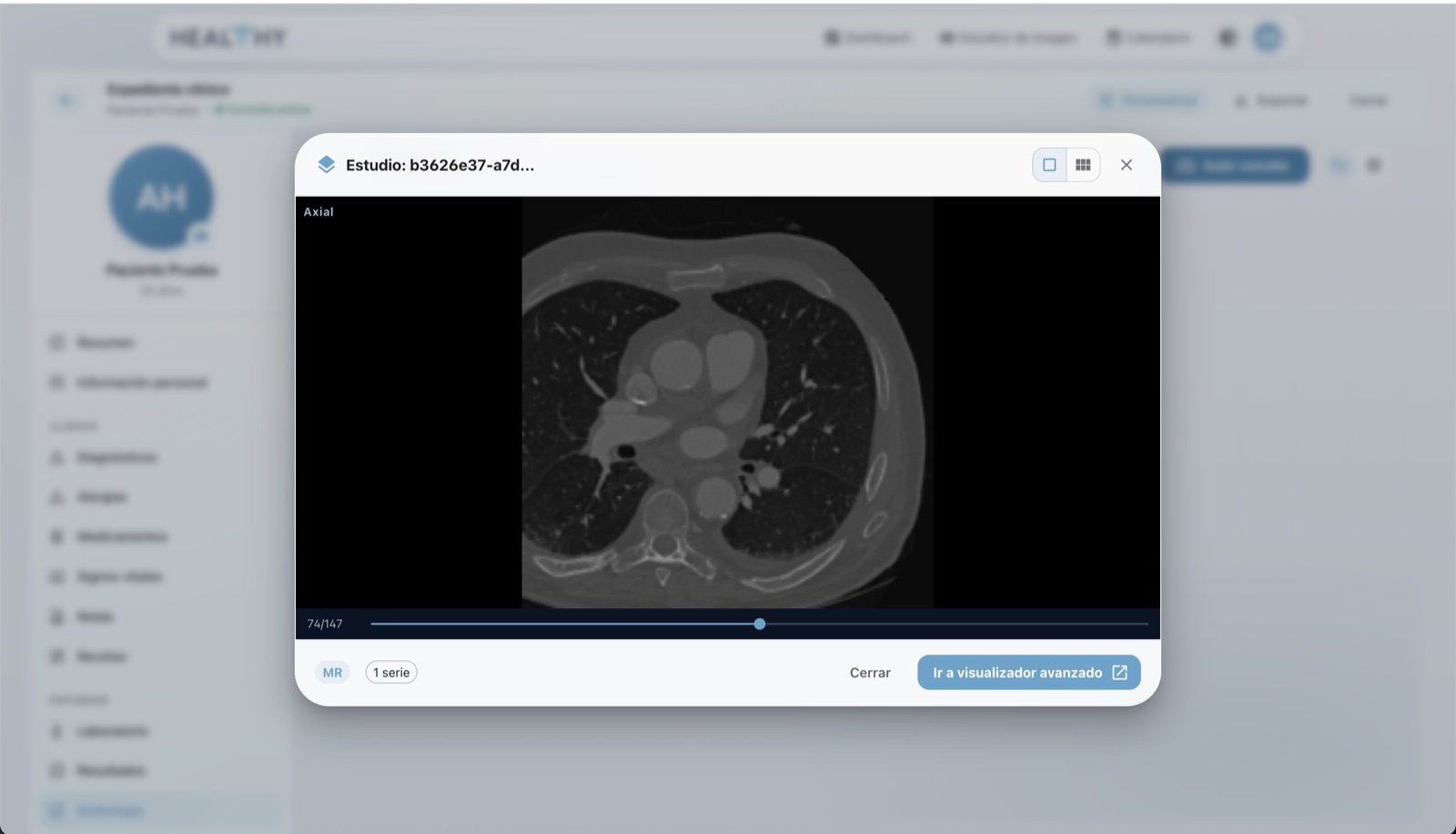
El final del recorrido: el estudio abierto desde el expediente, sin que nadie lo haya movido a mano.
Dos cosas más que un flujo serio debe tener y que conviene revisar antes de firmar con nadie. La primera: si se cae el internet, las imágenes no se pierden — se quedan en el disco de la PC local y se reintentan solas hasta subir. La segunda: el sistema debe reportarte si cada máquina está en línea, de manera que te enteres de que el ultrasonido dejó de responder por el tablero y no porque un estudio nunca llegó.
Cómo se pone en marcha esto en tu consultorio
Si tu equipo no soporta lista de trabajo: alternativas que sí funcionan
No todos los equipos soportan MWL, y fingir lo contrario solo te haría perder una tarde. Los casos típicos son ultrasonidos de gama de consultorio vendidos sin el módulo DICOM, equipos portátiles y algunos rayos X donde el que habla DICOM es el digitalizador y no el generador. Antes de rendirte, verifica una cosa: en muchos equipos DICOM existe pero está desactivado y se enciende con una licencia del fabricante. Vale la pena preguntar el precio, porque a veces es menor que el costo de convivir años con el problema.
Si de plano no hay worklist, todavía hay dos rutas que evitan la mayor parte del daño. La buena es que el técnico teclee únicamente el número de accesión de la orden en el campo correspondiente de la consola —casi todos los equipos que envían imágenes tienen ese campo, aunque no puedan descargar la lista— y que el equipo mande el estudio al servidor. Como el estudio llega marcado con el folio, se pega solo a la orden correcta. Se teclea un dato corto y numérico en vez de un nombre completo, que es justo el cambio que reduce los errores.
La ruta mínima es subir el estudio a mano al expediente del paciente desde el CD o el USB. Es más trabajo, pero al menos el estudio queda dentro del historial y no en un cajón. Si tu equipo no manda nada por red, esta es la que te queda.
Lo que sí conviene descartar: mandar las capturas por WhatsApp o por correo personal. Ahí se pierde la calidad diagnóstica, se pierde la trazabilidad de quién vio qué, y sales del terreno en el que puedes demostrar cómo se resguardan los datos del paciente.
Rayos X, ultrasonido y tomógrafo: qué cambia en cada modalidad
El protocolo es el mismo, pero cada modalidad se comporta distinto en la práctica y conviene saber qué esperar.
Rayos X digital (CR y DX): el caso más sencillo. Estudios de pocas imágenes que se cierran en segundos. Ojo con un detalle: cuando trabajas con placas y digitalizador, el que se configura es el digitalizador, no el equipo de rayos. Y ambos códigos —CR y DX— se leen “rayos X” en español, así que hay que fijarse cuál usa tu equipo o la orden no aparecerá.
Ultrasonido (US): el más disparejo del grupo. Es donde más seguido DICOM se vende aparte, y también donde más se nota el ahorro, porque el volumen de estudios es alto y cada captura la decide el operador a mano. El estudio no tiene un “fin” claro, así que se cierra por tiempo de inactividad.
Tomografía y resonancia (CT y MR): cientos o miles de cortes por estudio y envíos en tandas con pausas largas. Aquí es donde importa que el sistema sepa esperar antes de dar el estudio por terminado, y donde de verdad se agradece que la subida a la nube empiece antes de que acabe la exploración.
Mamografía (MG): imágenes grandes y pesadas, y una tolerancia cero a la pérdida de resolución. Si comparas visores, esta es la modalidad con la que hay que probar.
Qué exigirle a tu proveedor de software antes de comprar equipo nuevo
Si estás a punto de comprar un equipo de imagen, este es el mejor momento para hacer estas preguntas: después ya no tienes palanca de negociación con nadie. Va la lista corta, en el orden en que conviene preguntarla.
¿Sirven la lista de trabajo, o solo reciben imágenes? Recibir imágenes es la mitad fácil. Si no publican worklist, alguien va a seguir tecleando nombres.
¿Qué pasa cuando el técnico selecciona al paciente equivocado? La respuesta correcta es que el sistema detecte que el paciente del DICOM no corresponde al de la orden y ponga el estudio en cuarentena. La respuesta preocupante es “no debería pasar”.
¿Qué pasa si se cae el internet a media exploración? Las imágenes deben quedarse en disco local y subir solas después. Si la respuesta es que hay que repetir el envío a mano, ya sabes quién lo va a repetir.
¿Puedo restringir qué equipos se conectan? Debe existir una lista blanca de AE Titles. Sin ella, cualquier dispositivo de la red puede leer nombres de pacientes.
¿La imagenología viene incluida o se cotiza aparte? En México lo común es que el visor y el archivo de imágenes se vendan como un PACS independiente del expediente: segundo contrato, segundo precio y dos sistemas que hay que mantener sincronizados.
¿Puedo probarlo antes de comprar el equipo? El circuito completo se puede ensayar sin una máquina real simulando una modalidad. Si nadie te lo puede demostrar funcionando, es porque no lo han hecho.
En Healthy Record el expediente y el visor de estudios van juntos, sin PACS aparte, en todos los planes: gratis para empezar, Basic $299 o Max $599 MXN al mes; para clínicas con varios médicos o varias sedes hay un plan Clínicas que se cotiza por médico. La lista de trabajo y la recepción de estudios por red viven en el puente DICOM, que se instala y se pone en marcha con nosotros —no se activa solo al crear la cuenta—. Los detalles de plan están en precios, y si estás comparando proveedores, la guía de costos te ahorra unas cuantas llamadas.
Preguntas frecuentes
¿Qué es DICOM Modality Worklist en palabras simples?
Es la lista de pacientes agendados que tu equipo de imagen descarga solo. En vez de que el técnico escriba a mano el nombre, la fecha de nacimiento y el estudio a realizar, la máquina pregunta "¿a quién le toca hoy?" y muestra la lista para seleccionar con un toque. Los datos entran una sola vez, cuando el médico crea la orden, y ya no se vuelven a teclear.
¿Cómo sé si mi equipo de ultrasonido soporta lista de trabajo?
Busca en el menú de configuración una sección llamada DICOM, Red o Connectivity. Si ahí aparece "Worklist", "MWL" o "Modality Worklist Server" con campos para AE Title, IP y puerto, lo soporta. Si solo aparece "Storage" o "Send to PACS", el equipo puede enviar imágenes pero no descargar la lista. En muchos ultrasonidos de consultorio DICOM viene como licencia opcional que se activa con una clave del fabricante: pregunta antes de asumir que no se puede.
¿Tengo que exponer mi equipo a internet para que funcione?
No, y no deberías. La máquina habla únicamente con una PC dentro de tu misma red local; esa PC es la que sale a internet hacia la nube, siempre en dirección saliente. No se abre ningún puerto en el módem ni se publica el equipo hacia afuera. Un equipo de imagen expuesto a internet es un riesgo serio y es un patrón que hay que evitar.
¿Qué pasa si el técnico selecciona al paciente equivocado?
Es el error más común de la worklist: se deja seleccionada la fila del paciente anterior. Healthy Record compara el PatientID que viene dentro del DICOM contra el paciente de la orden; si no coinciden, el estudio se rechaza y queda en cuarentena en lugar de archivarse en el expediente equivocado. Después se resuelve a mano, que es exactamente lo que debe pasar con un estudio dudoso.
¿Funciona con equipos de hace diez años?
Normalmente sí. La lista de trabajo es parte del estándar DICOM desde hace décadas y no ha cambiado; un equipo de 2015 con la licencia DICOM activa se configura igual que uno nuevo. Lo que sí cambia es la interfaz de la consola y qué tan enterrado está el menú. El límite real no suele ser la edad del equipo, sino si el fabricante vendió el módulo DICOM o no.
¿Necesito un servidor dentro del consultorio?
Necesitas una computadora siempre encendida en la misma red que las máquinas, no un servidor en el sentido caro de la palabra. Una mini PC basta. Ahí corre el bridge de Healthy Record, que atiende la lista de trabajo, recibe las imágenes y las sube a la nube. Si se cae el internet, las imágenes se quedan guardadas en su disco y se suben solas cuando vuelve.
Si abro una cuenta hoy, ¿la lista de trabajo aparece sola?
No. Con la cuenta tienes el expediente y el visor de estudios desde el navegador. La lista de trabajo y la recepción de imágenes por red requieren instalar el puente DICOM en una PC de tu consultorio y dar de alta el AE Title de cada máquina, y eso se coordina con nosotros: escríbenos a contacto@healthyehr.com con la marca, el modelo y el AE Title de tus equipos. Antes de conectar la primera máquina real probamos el enlace con un C-ECHO y ensayamos el circuito completo con una modalidad simulada.