
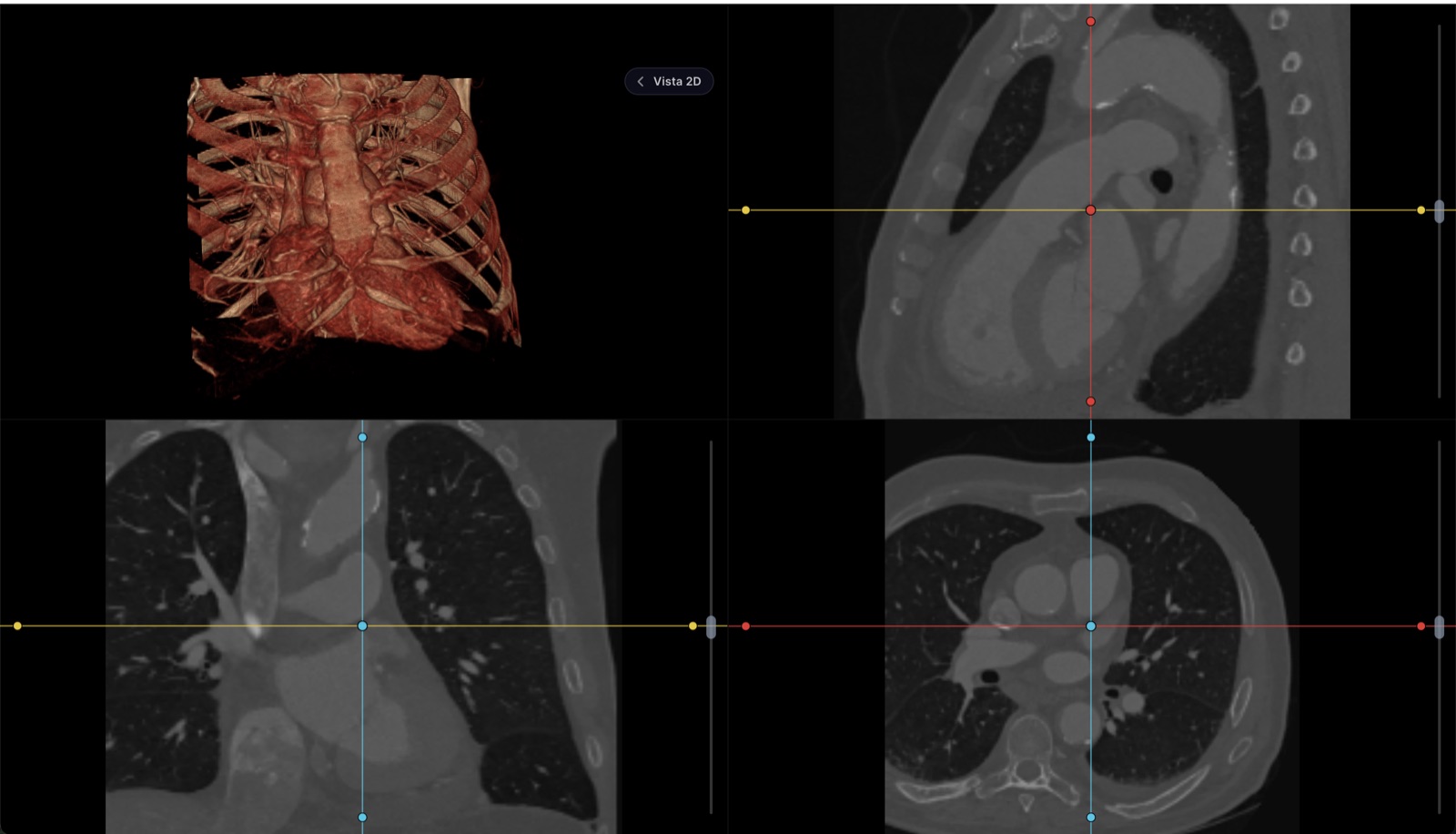
Para visualizá-lo, seu exame não é enviado a lugar nenhum
O arquivo é lido e desenhado dentro do seu navegador. Ele não viaja para os nossos servidores. Suas medições e seu laudo também não: ficam na memória da aba e somem quando você a fecha, então não deixam rastro nem em um computador compartilhado. A única coisa que sai daqui é o que você mesmo mandar: se pedir o link para o seu médico, o exame é criptografado neste mesmo dispositivo antes de subir, a chave viaja dentro do link e não chega até nós, e o arquivo é apagado quando expira. Da visita em si, sim, mantemos um registro — quantos arquivos você abriu, quanto pesavam, quanto demorou para aparecer e se algo falhou — para saber se o visualizador está cumprindo seu papel; nunca os nomes dos arquivos nem nada do que há dentro deles.
Não serve para leitura diagnóstica primária
Um diagnóstico formal é emitido em monitores calibrados para radiologia. Esta ferramenta serve para revisar, medir, comparar e explicar o exame ao seu paciente — não para substituir a estação de laudo.
Grátis, sem conta
Ver qualquer série DICOM, NIfTI ou o PDF que vier no CD
Janela e nível, zoom, cine e comparação de séries
Medições em milímetros reais, ângulos e anotações
Reconstrução multiplanar (MPR) e visualização 3D
Redigir o laudo e exportá-lo ou imprimi-lo
Baixar seus próprios arquivos em um zip
Precisa de conta
Salvar o exame no prontuário de um paciente
Arquivar o laudo assinado junto à nota da consulta
Manter medições e imagens-chave entre sessões
Receber exames direto dos seus equipamentos por lista de trabalho (worklist)
Compartilhar o exame com o paciente sem gravar um CD
Resposta rápida
Como ver sua tomografia online, passo a passo
Reúna os arquivos do exame
Copie para o seu computador a pasta completa do CD ou do pen drive. As imagens costumam ficar dentro de uma pasta chamada DICOM ou IMAGES e muitas vezes não terminam em .dcm: têm nomes como IM000001 e, mesmo assim, são DICOM. Se a clínica de imagem entregou um .zip, ele serve como está.
Abra os arquivos no visualizador desta página
Clique em “Abrir meu exame” e selecione todos os arquivos, ou arraste a pasta inteira para a área pontilhada. No computador também existe o botão “Abrir uma pasta inteira”, que carrega o exame completo de uma vez só; no iPhone e no iPad o sistema não oferece pastas, então selecione os arquivos ou escolha o .zip.
Deixe o navegador montar o volume
O visualizador separa as séries, ordena os cortes pela posição real e reconstrói o volume no seu próprio computador. Uma tela de progresso mostra quantos arquivos já foram lidos. Nada é enviado: se você abrir a aba “Rede” das ferramentas de desenvolvedor, não verá o exame saindo.
Ajuste janela e nível e percorra os cortes
Escolha o preset do tecido que interessa — pulmão, mediastino, osso, cérebro, abdome — e passe os cortes com a roda do mouse, com as setas ou no modo cine. Sem esse ajuste, uma tomografia fica cinza e chapada; os valores exatos de cada preset estão mais abaixo.
Meça, reconstrua e compare
Trace comprimentos e ângulos: eles saem em milímetros reais porque o exame traz a própria calibração física. Abra a reconstrução multiplanar para navegar nos três planos, a visualização 3D para explicar um achado e a comparação lado a lado para colocar duas séries juntas.
Exporte antes de fechar a aba
Tudo vive na memória da aba e desaparece quando você a fecha. Se escreveu um laudo, exporte ou imprima antes de sair; e se queria que ficasse arquivado junto com a consulta, isso já pede um prontuário por trás.
O que acontece com o seu exame quando você o abre aqui
Para ver, nada sai do seu computador. O navegador lê os arquivos que você escolheu, decodifica os cortes e monta o volume na sua própria máquina: não há envio para os nossos servidores, não guardamos cópia e, ao fechar a aba, nada fica. Você pode conferir na aba “Rede” das ferramentas de desenvolvedor — enquanto explora o exame, nenhuma requisição sai com a sua imagem dentro. Por isso também não é preciso conta.
Há uma única exceção, e ela só acontece se você pedir: o botão para mandar o exame ao seu médico. Aí o exame é enviado, sim, mas criptografado no seu próprio dispositivo antes de sair. A chave que o abre viaja dentro do link, na parte que vem depois do “#” — a única parte de um endereço que o navegador nunca manda ao servidor. Nós guardamos bytes que não conseguimos ler: não podemos abrir o seu exame nem que quiséssemos, e quem não tem o link completo também não. O link expira sozinho, pode ser aberto um número contado de vezes, você pode cancelá-lo quando quiser e, depois, o arquivo é apagado. O outro lado dessa moeda: se você perder o link, o exame é irrecuperável.
O limite honesto é o outro lado dessa mesma moeda. Isto é um visualizador de revisão, não uma estação de laudo: serve para revisar, medir, comparar séries e explicar o exame ao paciente, mas um diagnóstico formal é emitido em monitores calibrados para radiologia, com o seu controle de qualidade. E como tudo vive na aba, suas medições, suas imagens-chave e seu laudo desaparecem ao fechá-la se você não os exportar.
| Dado | Número | Detalhe |
|---|---|---|
| Leitura do exame | 0 bytes enviados | É decodificado e reconstruído no navegador; sem conta, sem instalação |
| Tamanho máximo por link | 600 MB | Um CD de tomografia típico pesa entre 50 e 300 MB |
| Arquivos por link | até 5.000 | Uma TC de corpo inteiro raramente passa de 3.000 cortes |
| Validade do link | 72 horas | “Mando na terça à noite, ele vê na consulta de quinta” |
| Aberturas por link | 5 | O médico abre no computador dele, talvez em outro; depois, expira |
| Criptografia | AES-256-GCM em blocos de 4 MB | Criptografado no seu dispositivo antes de sair; a chave viaja no “#” do link e nunca chega ao Healthy Record |
| Envio do link | Em partes de 16 MB com nova tentativa | Uma queda de conexão repete só a parte que caiu, não o exame inteiro |
| Formatos | DICOM, ZIP, RAR, 7z, TAR, ISO, NIfTI, JPG/PNG, PDF | DICOM com ou sem extensão; os compactados abrem dentro do navegador |
| Uso real | 38 países em um mês | Exames abertos entre 15 de agosto e 15 de setembro de 2026, segundo a telemetria própria do visualizador |
Que exames ele abre e o que você pode fazer com cada um
O visualizador não distingue entre “tomografias” e “o resto”: ele lê DICOM, e DICOM é o que sai de qualquer aparelho de imagem. O que muda é o que dá para fazer com cada tipo de exame, porque um volume de cortes e uma chapa de projeção não são a mesma coisa.
| Exame | O que costumam entregar | O que você pode fazer aqui |
|---|---|---|
| Tomografia (TC) | Centenas de cortes, distribuídos em uma ou várias séries | Volume completo: cine, janela/nível, medições em mm, MPR nos três planos e visualização 3D |
| Ressonância magnética (RM) | Uma série por sequência: T1, T2, FLAIR, difusão… | Cada série separada, comparação lado a lado e MPR quando os cortes são regulares |
| Radiografia (raio-X, CR/DX) | Uma ou duas imagens de matriz grande | Janela/nível, zoom, comprimentos e ângulos |
| Mamografia (MG) | As quatro incidências, em arquivos muito pesados | Janela/nível, zoom e medições sobre cada incidência |
| Ultrassom (US) | Imagens fixas, às vezes em cores | Zoom e medições; a cor é respeitada como está |
| Laudo do radiologista | Um PDF avulso dentro do CD | Abre em um painel, ao lado das imagens |
Do lado dos arquivos, ele aceita o que de fato chega a um consultório: .dcm e arquivos DICOM sem extensão, pastas completas, o .zip, .rar, .7z ou .tar da clínica de imagem — descompactados dentro do navegador —, o CD copiado como .iso, volumes NIfTI (.nii e .nii.gz), que são o formato habitual em pesquisa, imagens avulsas em JPG ou PNG e o PDF do laudo. Se o CD nem deixa ver o que tem dentro, comece por o que exatamente entregaram nesse disco.
Janela e nível: o ajuste sem o qual não se lê uma tomografia
É a diferença entre ver um exame e vê-lo de verdade. Um corte de tomografia mede densidades em unidades Hounsfield (UH), de uns −1000 do ar a mais de 1000 do osso cortical: são milhares de valores possíveis, e uma tela só desenha 256 tons de cinza. A janela (window width) define a largura da faixa de densidades que se distribui por esses 256 tons, e o nível (window center), onde essa faixa fica centrada. Tudo o que cai fora é achatado em branco ou em preto.
Por isso o mesmo corte fica completamente diferente conforme o ajuste, e por isso um tórax é revisado duas vezes: uma com janela de pulmão e outra com janela de mediastino. Estes são os presets que o visualizador desta página traz, com seus valores:
| Preset | Nível (centro) | Janela (largura) | Para que serve |
|---|---|---|---|
| Partes moles | 40 UH | 400 UH | Visão geral de quase qualquer tomografia |
| Pulmão | −600 UH | 1500 UH | Parênquima pulmonar, vias aéreas, nódulos |
| Mediastino | 40 UH | 500 UH | Coração, grandes vasos, linfonodos |
| Cérebro | 40 UH | 80 UH | Substância cinzenta e branca, ventrículos |
| Isquemia cerebral | 40 UH | 40 UH | Janela estreita para o infarto precoce |
| Abdome | 40 UH | 350 UH | Vísceras abdominais e gordura |
| Fígado | 60 UH | 150 UH | Lesões hepáticas de baixo contraste |
| Osso | 450 UH | 2000 UH | Traços de fratura e corticais |
| Coluna | 250 UH | 1500 UH | Corpos vertebrais e elementos posteriores |
| Angio | 300 UH | 600 UH | Exames com contraste intravascular |
Na ressonância e no ultrassom os números não são unidades Hounsfield — essas modalidades não medem densidade —, então ali a janela se ajusta a olho, arrastando com o mouse até o tecido que você procura se separar do resto. O visualizador começa com o ajuste gravado no próprio exame, que costuma ser o que o técnico escolheu.
Um leitor de tomografias não é um visualizador de imagens
É a confusão que mais faz perder tempo. Converter o exame para JPG e abrir no visualizador de fotos “funciona” no sentido de que aparece uma imagem na tela, mas se perde quase tudo o que torna um exame útil. Um visualizador de tomografias precisa resolver quatro coisas que um app de imagens não resolve.
Profundidade de bits: a tomografia guarda milhares de níveis de densidade e o JPG, só 256. Ao converter, a faixa congela: você já não consegue trocar da janela de pulmão para a janela óssea porque os dados necessários não estão mais lá.
Escala física: cada exame declara quantos milímetros mede um pixel e quanto um corte dista do seguinte. Com isso, uma medição sobre a imagem vale em milímetros reais. Sem isso, você só conta pixels.
Ordem e geometria da série: os arquivos de um CD não vêm em ordem. O visualizador os agrupa por série e os ordena pela posição real de cada corte no paciente, que é a única ordem que permite reconstruir o volume sem deformá-lo.
Reconstrução: uma vez ordenado o volume, dá para cortá-lo em qualquer plano (MPR) ou renderizá-lo em 3D. É o que transforma uma pilha de imagens em um exame navegável.
O JPG continua útil para mandar uma imagem pontual a um colega por mensagem. Para revisar, medir ou comparar, guarde sempre os arquivos DICOM originais — e abra-os com um visualizador que os entenda.
Por que o visualizador instalado virou um problema
O fluxo clássico das imagens no consultório é frágil: o paciente traz um CD, o CD traz o próprio visualizador para Windows que às vezes abre e às vezes não, a imagem não pode ser comparada com o exame anterior (que vive em outro CD) e nada fica ligado ao prontuário. Se você atende em dois consultórios, multiplique o problema por dois. Se o que você tem hoje é um arquivo .dcm que não abre, arraste-o para o visualizador acima; e se quiser entender o que é esse arquivo, comece por como abrir um arquivo DICOM.
Um visualizador no navegador elimina a instalação, o CD e o computador específico. O passo seguinte é o exame deixar de viver solto: viver no prontuário do paciente e abrir igual no seu consultório, na sua casa ou no seu tablet durante um plantão.
O que um visualizador DICOM sério precisa ter
Ferramentas de medição: comprimento, ângulos e regiões de interesse, calibrados em milímetros reais graças ao padrão DICOM.
Janela e nível (window/level): ajustar o contraste para osso, pulmão ou partes moles, como em qualquer estação de radiologia.
Reconstrução multiplanar (MPR): navegar uma tomografia nos três planos, não só nos cortes originais.
Visualização 3D: reconstrução volumétrica para explicar achados ao paciente ou planejar um procedimento.
Integração com o prontuário: o exame, o laudo e a nota de evolução no mesmo lugar, com controle de acesso.
Envio de exames externos: enviar o CD ou o pen drive que o paciente traz e conservá-lo no histórico.
Os quatro primeiros você tem grátis nesta página, sem conta. Os dois últimos são os que precisam de um prontuário por trás.
E se você quiser que fique no prontuário do paciente
O visualizador gratuito esquece tudo ao fechar a aba, e para uma consulta pontual isso basta. Deixa de bastar quando o exame é do seu paciente e você vai precisar dele de novo: a comparação com o exame de seis meses atrás, o laudo assinado junto com a evolução daquela consulta, as medições que você fez da outra vez, o acesso a partir do outro consultório. Isso já não cabe em um navegador — precisa de prontuário.
É exatamente o mesmo visualizador, montado dentro do Healthy Record: você envia o CD ou o pen drive para o prontuário, o exame fica no histórico do paciente com controle de acesso e registro de quem o consulta, e o laudo é arquivado com a consulta. Você começa grátis; os planos pagos são o Basic, a $299 MXN (pesos mexicanos) por mês, e o Max, a $599 MXN, sem limites, com 14 dias de teste.
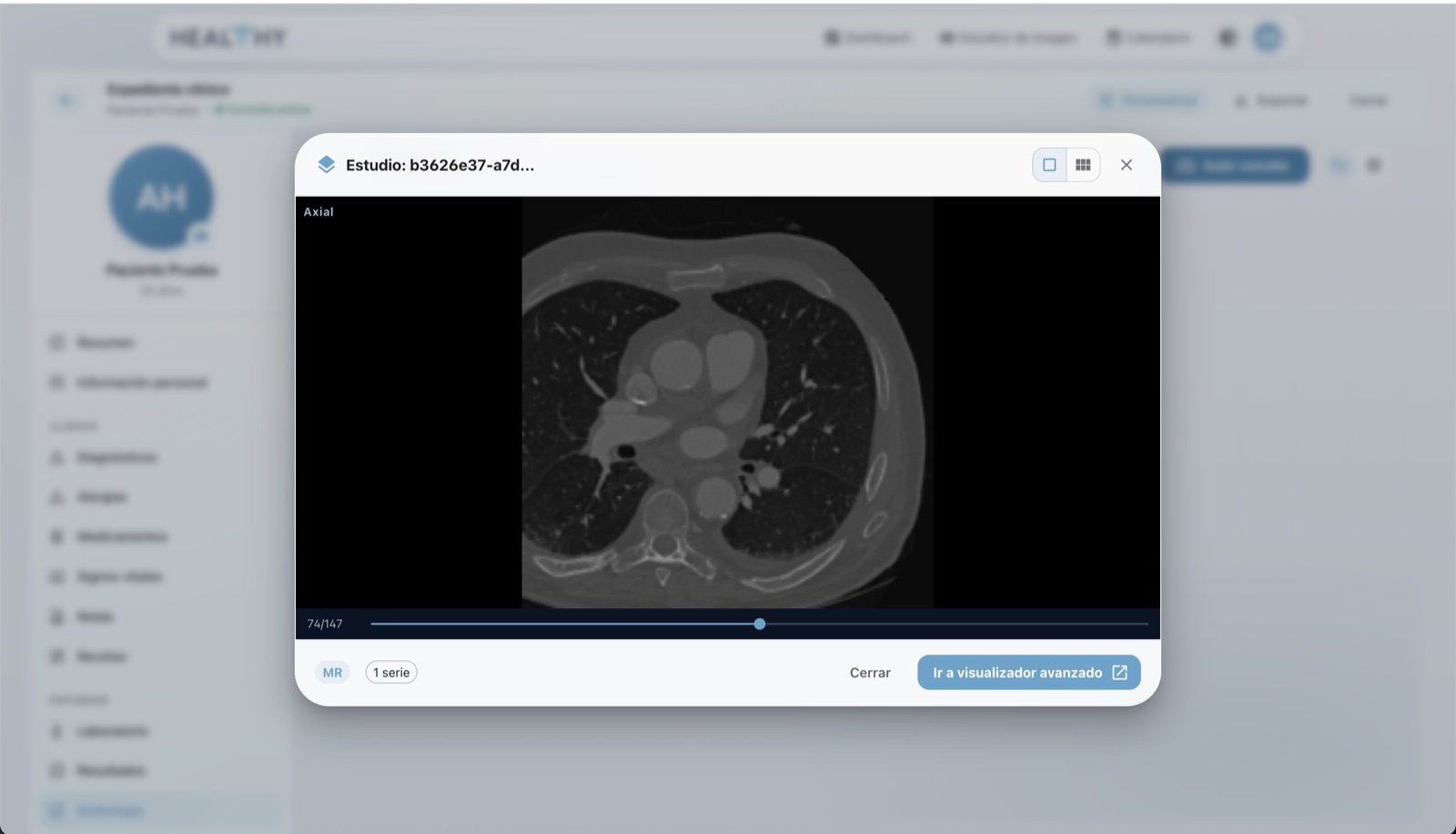
Com conta, o exame abre a partir do prontuário do paciente e fica lá.
Integração com os seus aparelhos: ordens e worklist
O próximo nível é os exames chegarem sozinhos. O Healthy Record gera ordens de exame e as publica na lista de trabalho (modality worklist) dos seus aparelhos: o técnico seleciona o paciente na máquina — sem digitar o nome de novo — e o exame pronto é associado automaticamente ao prontuário certo. Menos erros de digitação, zero exames órfãos. Como configurar, aparelho por aparelho, está no nosso guia de lista de trabalho DICOM (em espanhol).
Do lado do paciente, o mesmo exame pode ser entregue sem gravar um CD nem mandar por WhatsApp — desde que a entrega cumpra o necessário para não perder o controle do dado, algo que, no México, a NOM-024 trata de frente quando o sistema troca informação clínica.
Diagnóstico por imagem incluído, não cotado à parte
No mercado mexicano, o visualizador e o arquivo de imagens costumam ser vendidos como um PACS independente do prontuário — um segundo contrato e um segundo preço. PACS, RIS e visualizador DICOM são três peças diferentes, e comprar o PACS na nuvem à parte tem o seu próprio custo. No Healthy Record, as imagens estão incluídas no prontuário: você envia ou recebe o exame, vê com ferramentas profissionais e ele fica no histórico do paciente. Os detalhes dos planos estão na página de preços (em espanhol — o produto atende clínicas no México).
Perguntas frequentes
Preciso criar uma conta para abrir um exame?
Não. O visualizador desta página é gratuito e funciona sem cadastro: você escolhe o CD, a pasta ou os arquivos .dcm e eles abrem na hora, com janela/nível, medições em milímetros, MPR e visualização 3D. A conta só é necessária quando você quer guardar o exame ou o laudo no prontuário de um paciente, porque isso já não cabe no navegador.
Posso ver minha tomografia online sem baixar nenhum programa?
Sim. Esta página é o visualizador: abra o endereço no navegador, escolha os arquivos do CD ou do pen drive e o exame é desenhado ali mesmo. Não é preciso instalar nada, não há plug-ins e funciona igual no Windows, Mac, Linux, Android e iPhone. A única diferença prática é que, no iPhone e no iPad, o seletor não deixa escolher uma pasta inteira: ali, selecione todos os arquivos de uma vez ou escolha diretamente o .zip do exame.
Meus arquivos são enviados para algum servidor?
Para ver, não. O exame é lido e desenhado dentro do seu navegador: não vai para os nossos servidores, não guardamos nada e nada fica quando você fecha a aba. A única exceção é você pedir um link para mandar o exame ao seu médico: aí ele é enviado, sim, mas criptografado no seu próprio dispositivo antes de sair, com a chave viajando dentro do link e nunca até nós — então nem nós conseguimos abri-lo. Esse link expira, abre poucas vezes e depois o exame é apagado.
Serve para ressonância magnética, radiografia e ultrassom, ou só para tomografia?
Serve para qualquer exame que venha em DICOM. Uma tomografia e uma ressonância abrem como volume — com cine, MPR e 3D quando os cortes são regulares —; uma radiografia, uma mamografia ou um ultrassom (a ecografia, como se diz em Portugal) abrem como imagem de projeção, com janela/nível, zoom e medições. O PDF do laudo do radiologista também abre, em um painel ao lado das imagens.
Que formatos ele aceita além de .dcm?
Aceita arquivos DICOM mesmo sem extensão (os cortes de um CD costumam se chamar IM000001), séries completas com milhares de arquivos, a pasta inteira do disco, o .zip, .rar, .7z ou .tar do exame — ele descompacta dentro do navegador —, o CD copiado como imagem .iso, volumes NIfTI (.nii e .nii.gz), imagens avulsas em JPG ou PNG (a foto da chapa ou as “imagens” que o portal entregou) e o PDF do laudo.
Serve para dar um diagnóstico?
Serve para revisar, medir, comparar e explicar o exame ao paciente. Um diagnóstico formal é emitido em monitores calibrados para radiologia, então esta ferramenta não substitui a estação de laudo.
O que é um arquivo DICOM?
DICOM (Digital Imaging and Communications in Medicine) é o padrão mundial de imagem médica. Um exame DICOM não é uma foto: inclui os cortes, a calibração física de cada pixel (por isso dá para medir sobre a imagem) e os dados do exame. Os arquivos .dcm exigem um visualizador especializado.
Por que minha tomografia fica cinza e chapada em um visualizador de fotos?
Porque uma tomografia guarda muito mais níveis do que um JPG — da ordem de milhares de valores em unidades Hounsfield, não 256 tons — e nenhuma tela consegue mostrar todos ao mesmo tempo. O visualizador escolhe qual faixa é desenhada: isso é a janela e o nível. Com janela de pulmão você vê o parênquima; com janela óssea, o traço de fratura; em um visualizador de imagens comum não dá para trocar de faixa, e por isso quase todo o exame se perde.
Posso abrir o CD de exames que o paciente traz?
Sim, e de duas maneiras. Para ver agora mesmo, arraste a pasta do CD para o visualizador desta página: abre grátis e sem conta. E se você quiser que fique guardado, no Healthy Record você envia esses mesmos arquivos para o prontuário do paciente, dentro da capacidade que o seu plano inclui — acabou o “doutor, o CD não abre”.
É seguro ver exames de imagem no navegador?
Sim, desde que o sistema criptografe a informação em trânsito e em repouso, controle o acesso por usuário e registre quem consulta cada exame. No México, esse dever de segurança vem da LFPDPPP, a lei de proteção de dados pessoais, porque um exame de imagem é dado pessoal sensível; a NOM-024-SSA3-2012 é outra coisa: regula os sistemas de registro eletrônico que trocam informação dentro do Sistema Nacional de Saúde mexicano, então a carga técnica recai sobre quem desenvolve e opera o software, não sobre o médico por ter consultório particular. Evite compartilhar exames por WhatsApp ou e-mail pessoal: aí, sim, você perde o controle do dado.
Quais são os limites do link para mandar o exame ao meu médico?
Até 600 MB e 5.000 arquivos por link, 72 horas de validade e 5 aberturas; depois, o arquivo é apagado. O exame é criptografado no seu dispositivo com AES-256-GCM antes de subir, em blocos de 4 MB, e a chave viaja no fragmento do link (o que vem depois do “#”), que o navegador nunca envia ao servidor: o Healthy Record guarda bytes que não consegue ler. O envio vai em partes de 16 MB com nova tentativa automática, então uma queda de conexão não obriga a começar do zero. Se você perder o link, o exame é irrecuperável.
Funciona com meu aparelho de raio-X ou de ultrassom?
Se o seu aparelho exporta DICOM, sim; e, além disso, ele pode receber ordens pela lista de trabalho (worklist) para que os exames cheguem sozinhos ao prontuário certo. Como configurar, aparelho por aparelho, está explicado no nosso guia de lista de trabalho DICOM (em espanhol).