
Resposta rápida
Primeiro identifique o que você recebeu: pasta DICOM, DICOMDIR ou arquivos sem extensão
Antes de abrir qualquer coisa, olhe o conteúdo do disco ou do pen drive. Quase todas as clínicas de imagem e laboratórios entregam a mesma estrutura, e saber o que é cada coisa já resolve metade do problema.
| O que você vê | O que é na verdade |
|---|---|
| DICOMDIR | O índice do exame. Não é uma imagem; diz ao visualizador onde estão as séries e em que ordem. |
| Pasta DICOM ou IMAGES | É aqui que mora o exame, quase sempre em subpastas do tipo ST0000 / SE0000 com arquivos IM000001, IM000002… |
| Arquivos sem extensão | São os cortes. Não terminar em .dcm não significa nada: o DICOM é identificado por uma assinatura interna, não pelo nome. |
| Um .exe, autorun.inf, pasta VIEWER | O visualizador de Windows que a clínica incluiu no disco. É opcional e costuma ser a parte que falha. |
| Um PDF solto | O laudo do radiologista. Guarde à parte: é o texto que seu médico vai ler primeiro. |
Um detalhe que tira muitas dúvidas: um arquivo DICOM é reconhecido porque traz as letras DICM gravadas no byte 128, depois de um preâmbulo vazio. Por isso renomear o arquivo para .dcm não resolve nada — e também não o danifica —, e por isso um arquivo chamado IM000034, sem ponto nem extensão, abre perfeitamente em qualquer visualizador. Se o computador oferece abri-lo com o visualizador de fotos e falha, não é que o disco tenha sido mal gravado.
Uma exceção que vale conferir: algumas clínicas entregam um arquivo .zip ou .iso. O zip é descompactado e dentro aparece a mesma pasta DICOM. O .iso é a imagem de um disco inteiro; no Windows abre com dois cliques (aparece como mais uma unidade) e no Mac também é montado sozinho. Nosso visualizador, aliás, aceita o .zip, o .rar, o .7z, o .tar e o próprio .iso sem descompactar.
Abrir sem instalar nada, direto no navegador
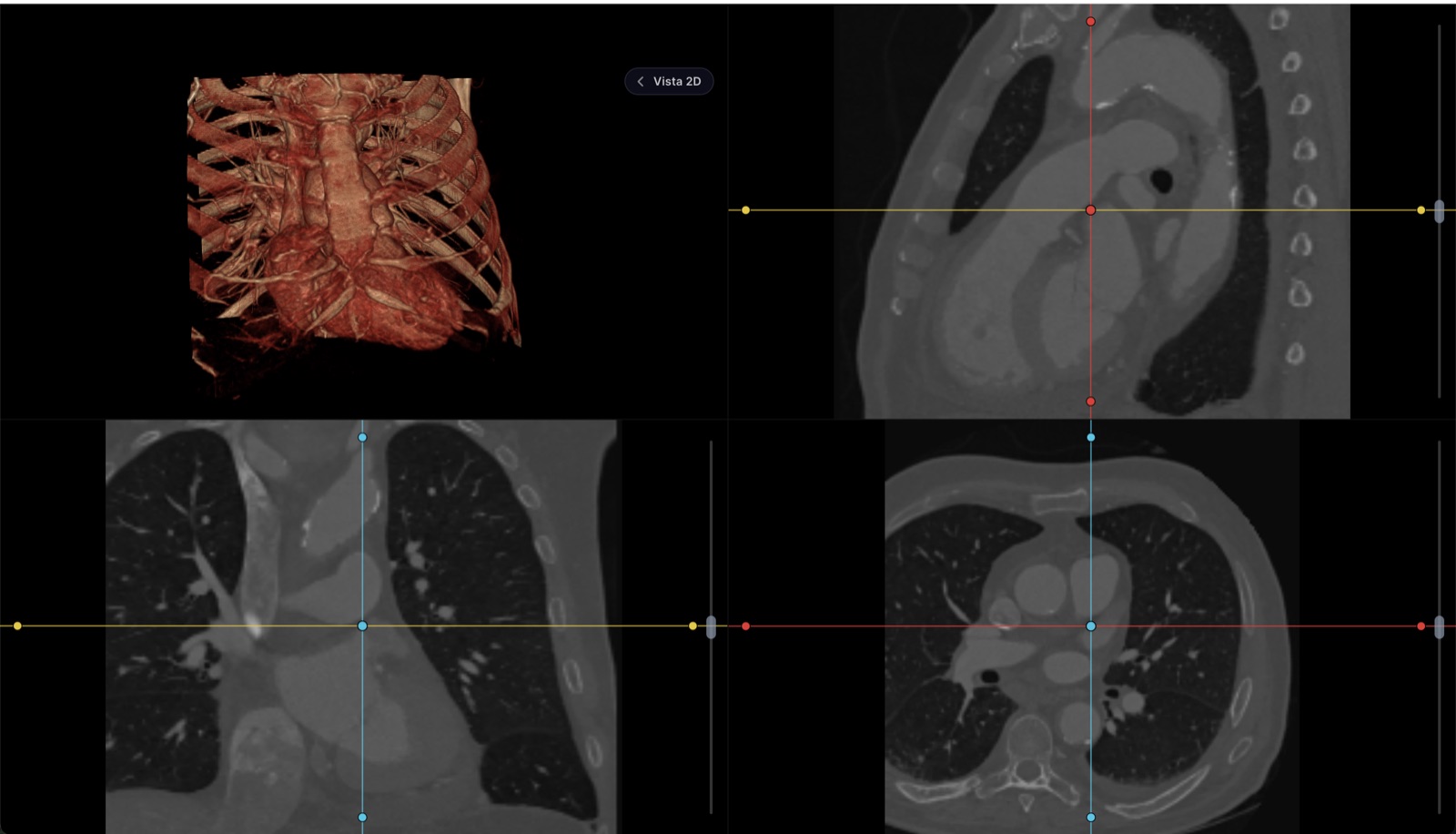
É o caminho mais curto e funciona igual no Windows, no Mac e no Linux. Você pode fazer isso agora mesmo no nosso leitor de tomografias online: é gratuito, não pede conta e o exame abre dentro do seu navegador — para vê-lo, nada é enviado a nenhum servidor, nós não o guardamos e nada fica quando você fecha a aba. Traz as ferramentas de sempre: ajustar o contraste (janela e nível), percorrer os cortes com a roda do mouse, medir em milímetros e, em tomografias, reconstruir nos três planos e em volume.
Copie o CD ou o pen drive inteiro para uma pasta do seu computador. Trabalhar direto do disco óptico é lento e, se ele estiver riscado, trava no meio do exame.
Abra o visualizador e arraste a pasta inteira, não um arquivo solto: um exame são centenas ou milhares de cortes, e um só não diz nada.
Nosso visualizador não precisa do DICOMDIR, ele lê a pasta completa; alguns visualizadores de desktop pedem que você abra esse arquivo para carregar o exame.
Espere a série completa terminar de carregar antes de julgar a imagem. Em tomografias pesadas, a barra demora.
Repare no que ele faz com seus arquivos. Se o visualizador serve só para vê-los, deveria processá-los no seu computador e não ficar com nada — é assim que o nosso funciona —; se além disso os guarda em uma nuvem, tem que dizer onde ficam e quem pode consultá-los. É informação médica sua; vale a pena ler.
Se preferir não depender do navegador, existe desktop: o Weasis é livre e gratuito (licença EPL) e roda no Windows, no Mac e no Linux. Continua sendo boa opção para quem revisa exames pesados todo dia ou sem internet. Para ver uma vez a sua ressonância magnética, o navegador poupa o download e a instalação.
E depois de ver, esse arquivo tem um destino: seu médico. Leve o CD ou o pen drive à consulta — com o laudo do radiologista em PDF — ou peça para ele subir ao seu prontuário, para que no controle daqui a seis meses dê para comparar com este exame sem você ter que carregar o disco de novo.
No Windows: por que o visualizador de fotos não reconhece e o que fazer com o .exe do CD
O Windows associa as extensões conhecidas aos seus aplicativos; o DICOM não está nessa lista e a maioria dos cortes nem sequer tem extensão. Por isso o app Fotos abre em preto, reclama do formato ou simplesmente não aparece como opção. Não há nada para consertar.
Sobre o programa que vem no disco: foi a solução de quinze anos atrás, quando os CDs iniciavam sozinhos. Hoje o Windows bloqueou a execução automática dos pen drives e restringiu a dos discos, o SmartScreen avisa sobre executáveis sem assinatura e muitos desses visualizadores esperam bibliotecas de versões anteriores do Windows. Você pode tentar entrar na pasta do disco e executar o arquivo na mão — costuma se chamar algo como viewer.exe, start.exe ou o nome da marca do aparelho —, mas se pedir permissão de administrador ou travar, pare de insistir: as imagens estão completas na pasta DICOM e qualquer outro visualizador as lê.
No Windows, o mais rápido é pular o .exe e abrir a pasta no visualizador DICOM do navegador, que não instala nada nem pede permissão de administrador. Se mesmo assim preferir um programa instalado, confira a licença antes de baixar. O Weasis é livre e gratuito (licença EPL) e serve tanto para uso pessoal quanto no consultório. O MicroDicom é gratuito só para uso pessoal e não comercial: para usar em um consultório é preciso pagar licença. O RadiAnt deixa testar grátis por tempo limitado e depois cobra licença, por assinatura ou permanente.
No Mac: o Pré-Visualização não abre DICOM; estas são as suas opções
No Mac o problema chega antes: o visualizador do CD é um executável de Windows e não roda no macOS, ponto. E o Pré-Visualização, que abre quase qualquer imagem ou PDF, não tem suporte a DICOM. Além disso, nenhum Mac recente vem com leitor de disco, então se você recebeu um CD vai precisar de um leitor externo USB ou pedir o exame em pen drive.
As saídas são duas. A primeira, e a que resolve o dia: o navegador. Você arrasta a pasta para o visualizador de tomografias online e pronto — sem instalar nada, não importa se o seu Mac é Intel ou Apple Silicon, e sem que o exame saia do seu computador para ser visto. A segunda, um visualizador nativo para macOS — o Horos e o Weasis são gratuitos e de código aberto, o OsiriX tem versão paga —, que vale a pena se você vai revisar exames com frequência. Atenção a um detalhe importante para pacientes: as versões gratuitas de alguns desses programas são distribuídas expressamente para uso não diagnóstico. Para ver e entender, elas são perfeitas; o diagnóstico é assinado pelo seu médico.
No celular: o que dá e o que não dá para fazer
Dá, com limites reais. A primeira barreira não é o visualizador, e sim a transferência: o telefone não tem leitor de CD, então primeiro é preciso passar o exame para o computador e daí para a nuvem ou para o telefone. No iPhone, o app Arquivos descompacta um zip e permite compartilhar a pasta com um app de visualização; no Android, o gerenciador de arquivos faz o mesmo.
O que funciona bem em tela pequena: uma radiografia (raio-X), uma mamografia vista de forma geral, um ultrassom (a ecografia, como se diz em Portugal), conferir se o exame corresponde à data e ao nome corretos. O que não: uma tomografia de várias centenas de megabytes com reconstrução em três planos. A memória do telefone estoura, o carregamento demora demais e ajustar a janela com o dedo é desconfortável justamente quando você mais precisa de precisão.
Um conselho que vale para os dois públicos desta página: não tire foto da tela para compartilhar o exame. A foto perde o contraste original, não dá para reajustar e não dá mais para medir. Compartilhe o arquivo, ou pelo menos uma exportação feita a partir do visualizador.
Quando o CD não é lido ou veio incompleto: o que pedir à clínica de imagem
Acontece mais do que parece: discos gravados sem fechar a sessão, riscados no caminho, exames que só trazem a reconstrução e não as séries originais, ou pastas em que falta metade dos cortes. Antes de desistir, teste o disco em outro computador e com outro leitor; muitas falhas são do leitor, não do disco.
Se mesmo assim não abrir, ligue para a clínica. Os exames ficam no arquivo de imagens dela (o PACS) por anos, então entregá-lo de novo é procedimento, não favor. Peça com estas palavras:
Que entreguem em pen drive ou pelo portal web, não em CD.
Que inclua os arquivos DICOM completos, com todas as séries, não só as imagens da reconstrução nem capturas em JPG.
Que venha o DICOMDIR junto com a pasta do exame.
Que acrescentem o laudo do radiologista em PDF, assinado e com data.
Se for um controle, que entreguem também o exame anterior para poder comparar.
Se mandarem por um portal com link e senha, baixe no mesmo dia: esses links expiram. E guarde uma cópia sua. As clínicas conservam os exames por tempo limitado, e o paciente que leva o histórico completo à consulta poupa ao médico metade das perguntas.
Se você é médico: que o exame não acabe na pasta de downloads
Até aqui, se você é paciente, já terminou: viu seu exame e sabe o que levar ao seu médico. O que vem a seguir é para o consultório.
Para abrir o CD que o paciente traz no meio da consulta, o visualizador gratuito do navegador serve do mesmo jeito. O problema do consultório começa depois: cada exame que você abre assim fica como uma pasta solta no computador de onde foi aberto. Seis meses depois, na consulta de controle, nem o paciente traz o CD nem você acha o arquivo, e não há como comparar com o exame anterior.
O que muda o fluxo é subir o exame ao prontuário do paciente assim que ele está na sua frente. Ali ele fica ligado ao histórico, abre de qualquer computador ou tablet, e o próximo controle é comparado com o anterior sem procurar nada. Além disso, você para de mandar exames por WhatsApp ou e-mail pessoal, que é onde de fato se perde o controle do dado. No México, a NOM-024 se aplica aos sistemas que trocam informação no Sistema Nacional de Saúde, e o critério de fundo — acesso controlado, criptografia e registro de quem consulta o quê — é o mesmo que você deveria querer para o seu consultório, mesmo que ninguém exija.
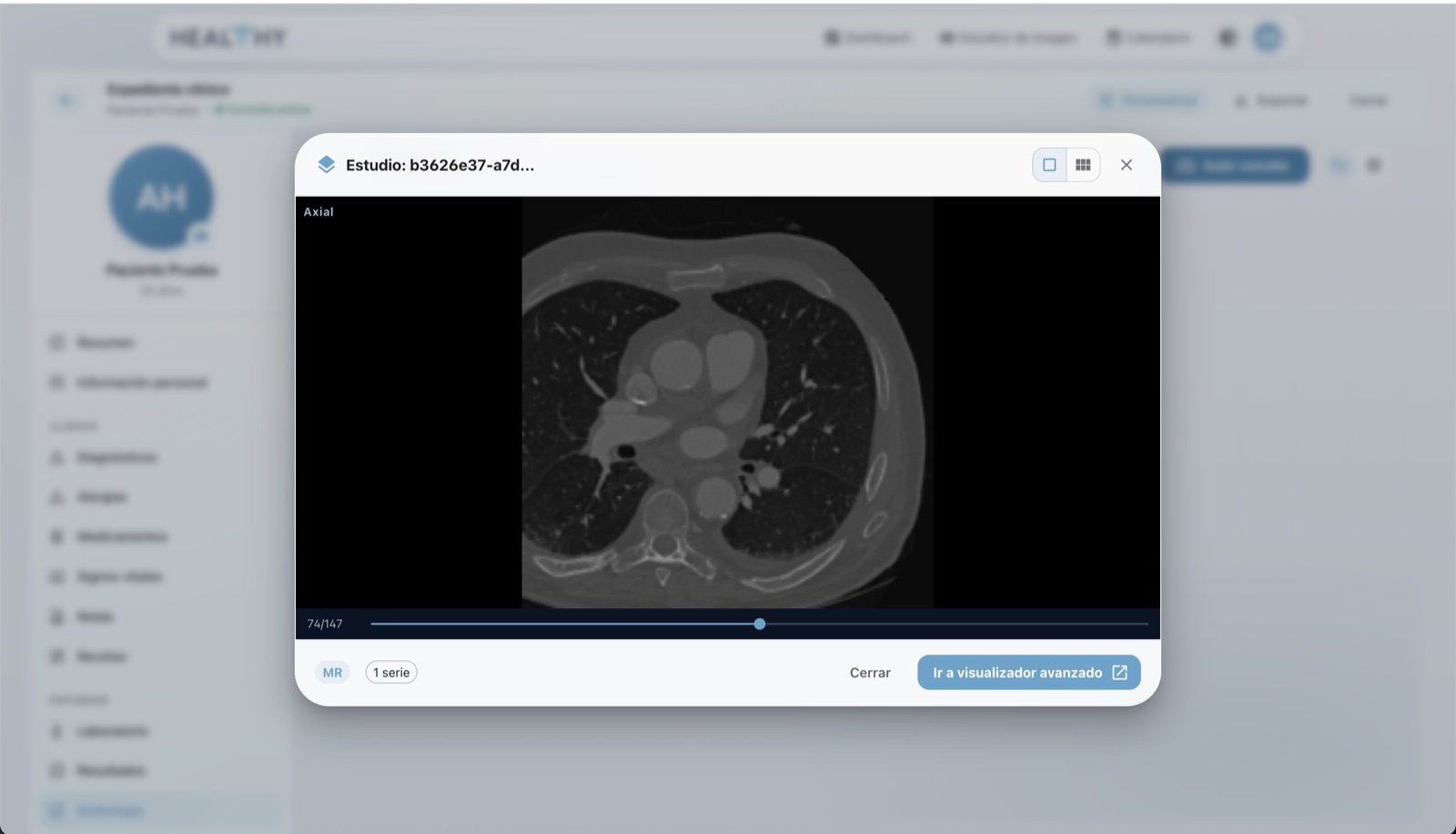
O mesmo CD, subido ao prontuário: abre a partir do histórico do paciente, não de uma pasta na área de trabalho.
No Healthy Record, a imagem vem incluída no prontuário, em todos os planos a partir do gratuito, sem contratar um PACS à parte. É o mesmo visualizador com que você pode ver tomografias online grátis e sem conta — MPR, 3D, medidas —, com a diferença de que ali o exame fica guardado no prontuário do paciente. Os planos e os valores estão na página de preços (em espanhol — o produto atende clínicas no México).
Perguntas frequentes
O que é um arquivo .dcm e por que meu computador não o reconhece?
É um arquivo no formato DICOM, o padrão mundial de imagem médica. Não é uma foto: guarda os cortes do exame com mais profundidade de bits do que um JPG, além da calibração física de cada pixel e dos dados do paciente e do aparelho. O Windows e o macOS não vêm com visualizador para esse formato, então mostram o arquivo como desconhecido. Ele não está danificado, só precisa de um programa que o entenda.
O que é o DICOMDIR e para que serve?
É o índice do disco: um arquivo, normalmente na raiz do CD e sem extensão, que lista quais exames, séries e imagens existem e em que pastas estão. Ele não contém a imagem. Muitos visualizadores pedem que você abra o DICOMDIR para carregar o exame completo de uma vez. Se copiar o CD para o computador, copie a pasta inteira, incluindo o DICOMDIR: se levar só algumas pastas soltas, o índice aponta para arquivos que já não existem.
Posso converter um DICOM em JPG ou PDF?
Sim, quase todo visualizador exporta para JPG, PNG ou PDF, e isso serve para mandar uma imagem rápida ao seu médico por mensagem. Mas é uma cópia degradada: você perde a profundidade de bits (por isso não dá mais para ajustar o contraste para ver osso ou tecido mole), perde a calibração em milímetros — as medidas deixam de valer — e perde os dados que identificam o exame. Guarde sempre os arquivos DICOM originais; o JPG é para mostrar, não para arquivar.
Por que o visualizador que vem no CD não abre?
Porque costuma ser um programa antigo de Windows, sem assinatura digital, que ainda depende de o disco iniciar sozinho. O Windows bloqueou a execução automática dos pen drives e restringiu a dos discos, o SmartScreen avisa sobre programas sem assinatura e muitos desses visualizadores foram compilados para versões anteriores do Windows. Em um Mac ele simplesmente não roda, porque é um executável de Windows. Não perca a tarde com o .exe: os arquivos DICOM do disco abrem em qualquer outro visualizador.
Preciso instalar algo para ver minha tomografia?
Não. Nosso visualizador DICOM online é gratuito, não pede conta e abre o exame dentro do seu próprio navegador: você arrasta a pasta do CD ou do pen drive e vê ali mesmo. Instalar um programa de desktop continua fazendo sentido se você vai revisar exames pesados todo dia ou sem internet, e nesse caso o Weasis é livre e gratuito para Windows, Mac e Linux.
Meus arquivos são enviados a algum servidor quando uso o visualizador do Healthy Record?
Para ver, não: o exame é lido e desenhado dentro do seu navegador, nós não o guardamos e nada fica quando você fecha a aba. É justamente por isso que dá para usar sem criar conta. Só há envio se você pedir o link para mandar ao seu médico, e nesse caso o exame é criptografado no seu dispositivo antes de sair: a chave viaja dentro do link e não chega até nós, então não conseguimos lê-lo, e o arquivo é apagado quando o link expira, em 72 horas. Com outros visualizadores web vale conferir: alguns enviam o exame para uma nuvem e o guardam por tempo indefinido, e isso eles têm que informar.
Já vi meu exame; isso substitui o que diz o radiologista?
Não. Ver seu exame serve para entendê-lo e para chegar à consulta com o arquivo em mãos, não para se diagnosticar. O diagnóstico é assinado pelo seu médico, e é feito em monitores calibrados para radiologia. Leve sempre o laudo do radiologista em PDF junto com os arquivos DICOM originais.
Recebi um pen drive em vez de CD, muda alguma coisa?
Para melhor: lê mais rápido, não risca e seu notebook provavelmente já nem tem leitor de disco. O conteúdo é idêntico — a mesma pasta DICOM, o mesmo DICOMDIR, às vezes o mesmo visualizador de Windows que também não abre sozinho — e se abre do mesmo jeito. A única diferença prática é que o pen drive pode ser apagado sem querer: copie o exame para o computador ou para a nuvem assim que receber.