
Para visualizá-lo, seu exame não é enviado a lugar nenhum
O arquivo é lido e desenhado dentro do seu navegador. Ele não viaja para os nossos servidores. Suas medições e seu laudo também não: ficam na memória da aba e somem quando você a fecha, então não deixam rastro nem em um computador compartilhado. A única coisa que sai daqui é o que você mesmo mandar: se pedir o link para o seu médico, o exame é criptografado neste mesmo dispositivo antes de subir, a chave viaja dentro do link e não chega até nós, e o arquivo é apagado quando expira. Da visita em si, sim, mantemos um registro — quantos arquivos você abriu, quanto pesavam, quanto demorou para aparecer e se algo falhou — para saber se o visualizador está cumprindo seu papel; nunca os nomes dos arquivos nem nada do que há dentro deles.
Não serve para leitura diagnóstica primária
Um diagnóstico formal é emitido em monitores calibrados para radiologia. Esta ferramenta serve para revisar, medir, comparar e explicar o exame ao seu paciente — não para substituir a estação de laudo.
Grátis, sem conta
Ver qualquer série DICOM, NIfTI ou o PDF que vier no CD
Janela e nível, zoom, cine e comparação de séries
Medições em milímetros reais, ângulos e anotações
Reconstrução multiplanar (MPR) e visualização 3D
Redigir o laudo e exportá-lo ou imprimi-lo
Baixar seus próprios arquivos em um zip
Precisa de conta
Salvar o exame no prontuário de um paciente
Arquivar o laudo assinado junto à nota da consulta
Manter medições e imagens-chave entre sessões
Receber exames direto dos seus equipamentos por lista de trabalho (worklist)
Compartilhar o exame com o paciente sem gravar um CD
Resposta rápida
O que há dentro do CD e o que é cada coisa
Ao abrir o disco no gerenciador de arquivos (o Explorador de Arquivos no Windows, o Finder no Mac) você vai ver nomes estranhos e nenhum arquivo que pareça uma imagem. É normal: é assim que os exames são entregues em quase todos os centros de imagem. O que há lá dentro é isto:
Uma pasta chamada DICOM ou IMAGES: é ali que mora o seu exame, em centenas de arquivos do tipo IM000001 que quase nunca terminam em .dcm e mesmo assim são os cortes da tomografia.
Um arquivo DICOMDIR, sem extensão: é o índice do disco, não uma imagem. Este visualizador não precisa dele, mas copie-o junto com todo o resto.
Um programa .exe ou uma pasta VIEWER: o visualizador que a clínica incluiu. Só roda no Windows, costuma ser antigo e sem assinatura digital, e não convém instalar — as imagens abrem sem ele.
Às vezes, um PDF: o laudo do radiologista. Guarde-o à parte; é a primeira coisa que o seu médico vai querer ler.
Se quiser entender a fundo o que é um arquivo DICOM e por que o seu computador não o reconhece, está explicado em como abrir um arquivo DICOM. Para ver o exame não precisa de mais teoria: siga os passos abaixo.
Do disco à tela, passo a passo
Copie todo o conteúdo do CD para o seu computador
Insira o disco, abra-o no gerenciador de arquivos e copie tudo para uma pasta nova no seu computador: a pasta DICOM, o DICOMDIR e o PDF, se vier. Trabalhar direto do disco é lento e, se ele estiver arranhado, trava no meio do exame. Com a cópia feita, o CD já cumpriu o seu papel.
Pule o programa do disco
Não precisa instalar nada, muito menos o .exe do CD: é a parte que mais falha. As imagens estão completas na pasta que você copiou e qualquer visualizador moderno as lê.
Arraste a pasta inteira para o visualizador acima
Clique em “Abrir meu exame” e selecione os arquivos, ou arraste a pasta inteira para a área pontilhada. No computador também há o botão “Abrir uma pasta inteira”, que carrega o exame de uma vez. O visualizador separa as séries e ordena os cortes pela posição real, no seu próprio computador.
Percorra os cortes e ajuste a janela
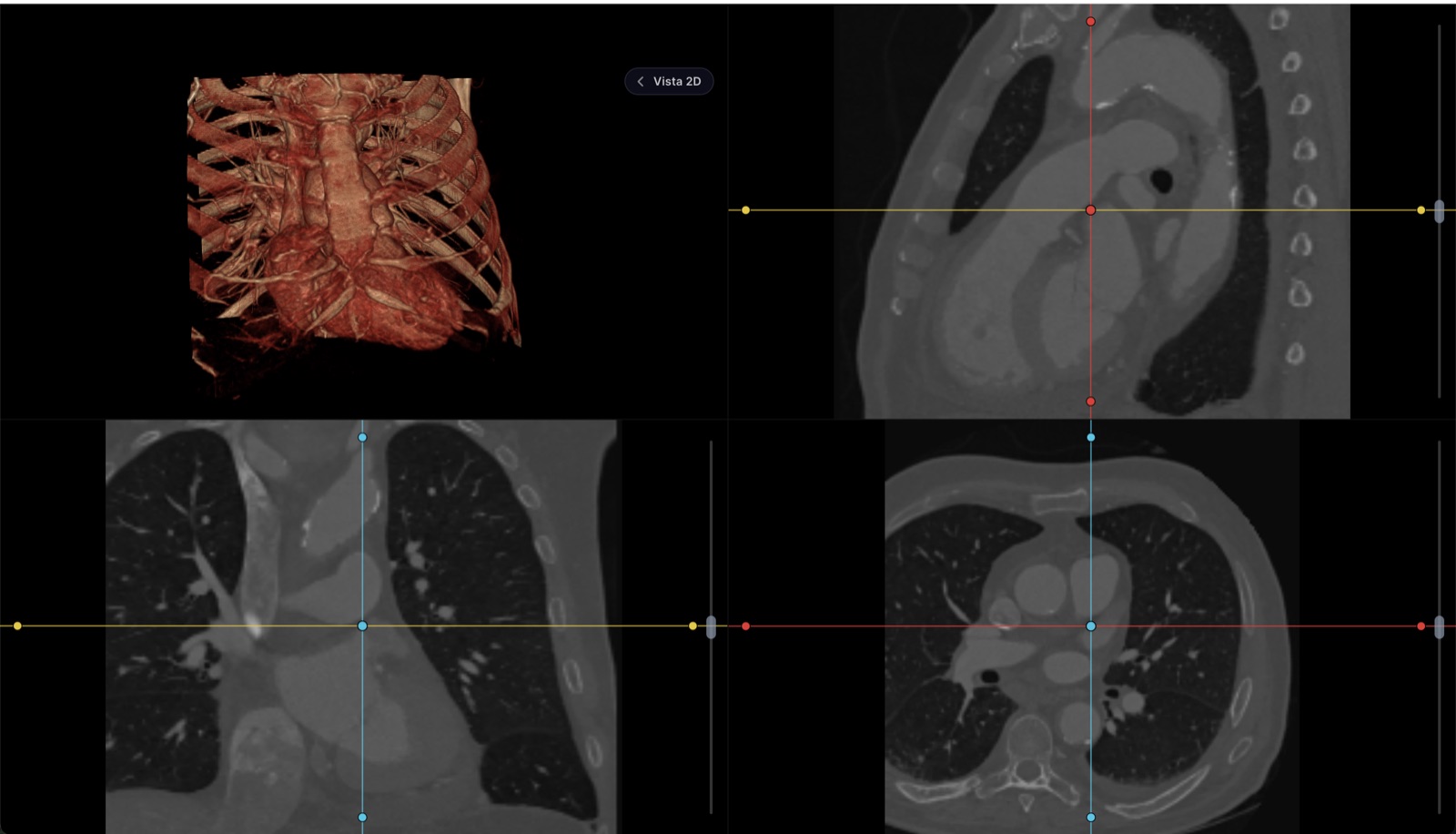
Passe os cortes com a roda do mouse ou em modo cine, e escolha o preset do tecido que interessa: pulmão, osso, cérebro, abdome. Sem esse ajuste uma tomografia fica cinza e chapada. Você pode medir em milímetros reais e abrir a reconstrução nos três planos (MPR) e em 3D.
Salve o que quiser guardar antes de fechar
Tudo vive na memória da aba: ao fechá-la, não sobra nada. Se você redigiu um laudo ou quer guardar uma imagem, exporte ou imprima antes de sair.
Se o seu computador não tem mais leitor de CD
Acontece cada vez mais: os notebooks deixaram de vir com leitor há anos e a clínica continua entregando discos. Nenhuma das saídas exige ser especialista:
Um leitor de CD/DVD externo por USB se conecta como um pen drive qualquer e se encontra em lojas de eletrônicos ou pela internet. Serve para este exame e para todos os que vierem.
Peça à clínica o exame em pen drive ou pelo portal de downloads. Suas imagens ficam no arquivo dela por anos: entregar de novo é rotina, não favor. Se derem um link com senha, baixe no mesmo dia — esses links expiram.
Use uma única vez um computador que tenha leitor — o do trabalho, o de um parente — para copiar o disco para um pen drive ou para a sua nuvem. Depois dessa cópia, o CD vira backup.
E uma recomendação que vale a pena de uma vez por todas: guarde a sua própria cópia digital do exame junto com o laudo em PDF. O paciente que chega à consulta com o histórico de imagens completo poupa o médico de metade das perguntas.
No iPhone ou no iPad: primeiro compacte em ZIP
No iPhone ou no iPad o visualizador funciona, mas há uma limitação do sistema: o Safari não permite selecionar pastas inteiras, e um exame de tomografia são centenas de arquivos. A saída é compactar a pasta em um .zip e abrir esse único arquivo — o visualizador descompacta dentro do navegador.
Passe a pasta do exame para o celular
Do computador em que você copiou o CD, mande-a por AirDrop, iCloud Drive ou o serviço de nuvem que você usa, até que apareça no app Arquivos.
Compacte-a no app Arquivos
Mantenha a pasta pressionada e escolha “Comprimir”. Aparece um arquivo .zip ao lado da pasta.
Abra o .zip no visualizador desta página
Clique em “Abrir meu exame” e selecione o .zip no app Arquivos. O exame é montado no celular; em tomografias muito pesadas o carregamento demora e o computador continua sendo a melhor tela.
Enviar ao seu médico sem entregar o disco
Agora que você viu o seu exame, o mais útil que pode fazer com ele é mostrá-lo ao seu médico. Neste visualizador você pode gerar um link para compartilhá-lo completo: o arquivo é criptografado dentro do seu próprio dispositivo antes de subir, e a chave que o abre viaja na parte do link que vem depois do “#” — a única parte de um endereço que o navegador nunca envia ao servidor. Nós guardamos bytes que não conseguimos ler.
O link expira em 72 horas e depois o exame é apagado; se você o perder antes de o seu médico abrir, não há como recuperá-lo — gere outro. É uma entrega muito mais útil do que as fotos da tela pelo WhatsApp: seu médico recebe os cortes reais, com os quais consegue medir e mudar o contraste. E, se o seu médico usa o Healthy Record, ele pode subir esses mesmos arquivos ao seu prontuário para que o controle daqui a seis meses seja comparado com este exame.
Perguntas frequentes
Meu computador não tem mais leitor de CD. Como abro o disco?
Você tem três saídas. A mais rápida: um leitor de CD/DVD externo, que se conecta por USB e se encontra em qualquer loja de eletrônicos ou pela internet. A segunda: pedir à clínica de imagem que entregue o mesmo exame em pen drive ou pelo portal de downloads dela — os exames ficam no arquivo da clínica por anos, então entregar de novo é rotina, não favor. A terceira: usar uma única vez um computador que tenha leitor (o do trabalho, o de um parente) para copiar o conteúdo do CD para um pen drive ou para a nuvem; depois disso você nunca mais precisa do disco.
Qual pasta do CD eu devo abrir no visualizador?
A pasta inteira, não um arquivo avulso. Dentro do CD costuma haver uma pasta chamada DICOM ou IMAGES com centenas de arquivos do tipo IM000001: são os cortes, e todos precisam estar juntos para montar o exame. O mais simples é copiar todo o conteúdo do disco para o seu computador e arrastar essa pasta inteira para a área pontilhada do visualizador; ele separa as séries e ordena os cortes sozinho. O arquivo DICOMDIR é o índice do disco, não uma imagem — este visualizador não precisa dele, mas não o apague ao copiar.
Posso ver o CD da minha tomografia no iPhone ou no iPad?
Sim, com um passo antes: compactar o exame em ZIP. O Safari no iPhone e no iPad não permite selecionar pastas inteiras, então primeiro passe a pasta do CD para o celular (por AirDrop, iCloud ou o serviço de nuvem que você usa), depois, no app Arquivos, mantenha a pasta pressionada e escolha “Comprimir”, e por fim abra esse .zip no visualizador desta página: ele descompacta dentro do navegador. Para uma tomografia grande, de todo modo, a tela e a memória de um computador se saem melhor.
Coloco o CD e nada acontece, ou o programa do disco (o “autorun”) não abre. Ele está estragado?
Quase nunca. O que não abre é o visualizador de Windows gravado no disco: o Windows 10 e o 11 não executam mais o autorun de um CD por segurança, e em um Mac esse .exe nem existe como programa. As imagens continuam lá. Abra o disco no gerenciador de arquivos, copie a pasta inteira (costuma se chamar DICOM, IMAGES ou levar o nome da clínica) para o seu computador e arraste para o visualizador desta página: os arquivos se chamam IM000001 ou algo parecido, sem extensão, e mesmo assim são DICOM. Se o gerenciador mostrar o disco vazio ou pedir para formatá-lo, aí sim: peça à clínica que entregue o exame de novo, em pen drive ou pelo portal.
Fiz o exame em uma clínica de imagem, em um laboratório ou em um hospital: é a mesma coisa?
Sim. As clínicas de imagem, os laboratórios e os hospitais entregam o exame em CD, em pen drive ou como download pelo portal, e em todos os casos vêm os mesmos arquivos DICOM, às vezes junto com o PDF do laudo e o visualizador de Windows. Este visualizador abre o que tiverem dado a você: a pasta do disco, o .zip ou o .rar do download, ou os arquivos avulsos. Se o portal só deixou baixar “imagens” em JPG, elas também abrem aqui, embora sem a calibração em milímetros que o DICOM traz.
Posso mandar para o meu médico pelo WhatsApp?
A foto da tela ou um JPG pelo WhatsApp serve para uma dúvida rápida, mas perde a resolução, a janela de contraste e a calibração: seu médico não consegue medir nem trocar de janela. O que funciona é gerar aqui o link criptografado e mandar ESSE link pelo WhatsApp: ele não pesa nada, abre em qualquer navegador sem instalar nada, e o exame viaja completo, criptografado no seu dispositivo antes de sair. O link expira em 72 horas e admite 5 aberturas; depois o arquivo é apagado.
Como mando a tomografia do CD para o meu médico sem levar o disco?
Neste visualizador você pode gerar um link para compartilhar o exame completo. O arquivo é criptografado dentro do seu próprio dispositivo antes de subir, e a chave que o abre viaja na parte do link que vem depois do “#” — essa parte o navegador nunca envia ao servidor, então nós guardamos bytes que não conseguimos ler. O link expira em 72 horas e depois o exame é apagado; se você o perder, não há como recuperar. É melhor do que mandar fotos da tela pelo WhatsApp: seu médico recebe os cortes reais, com os quais dá para medir e ajustar o contraste.