
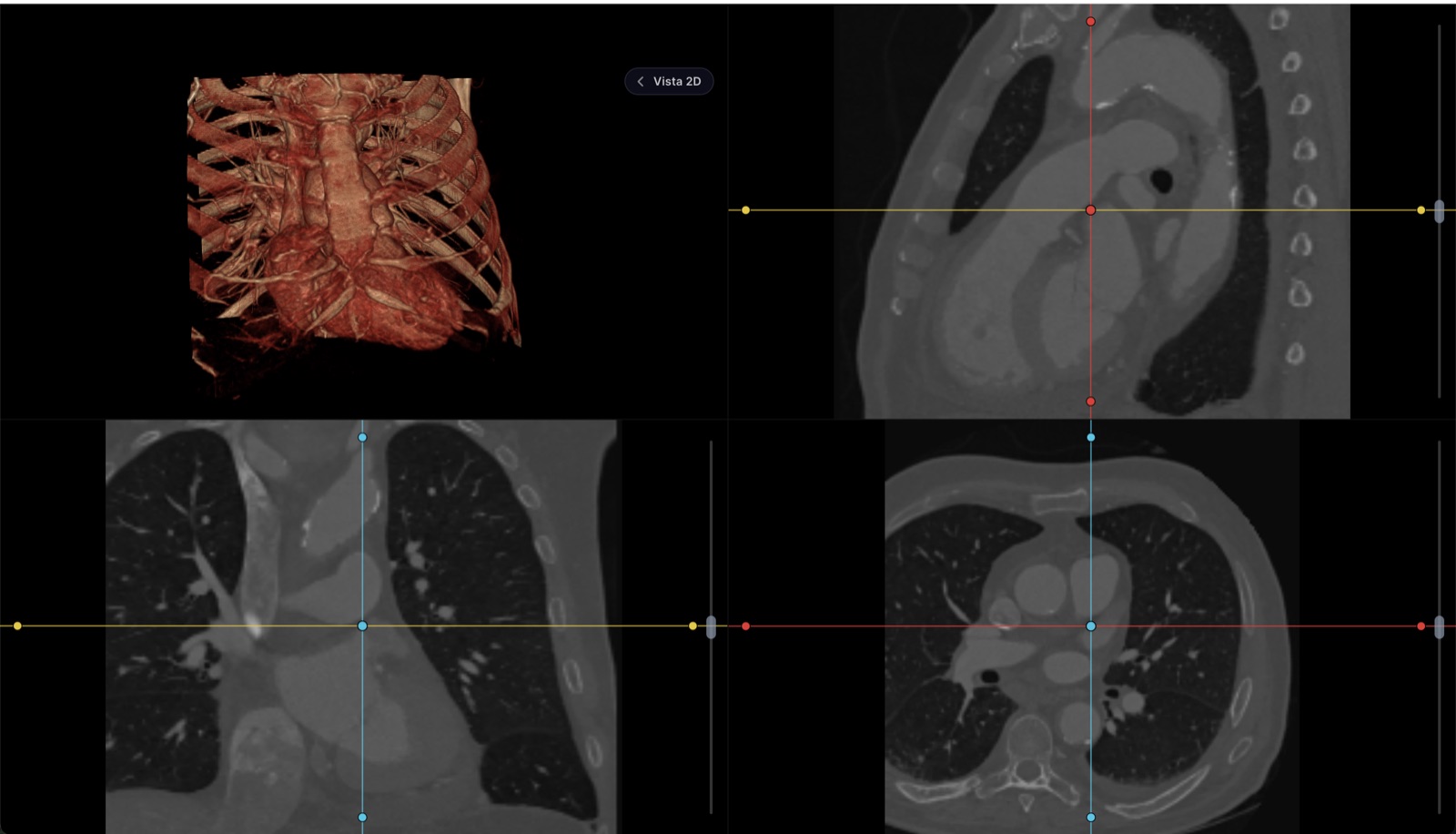
Para visualizá-lo, seu exame não é enviado a lugar nenhum
O arquivo é lido e desenhado dentro do seu navegador. Ele não viaja para os nossos servidores. Suas medições e seu laudo também não: ficam na memória da aba e somem quando você a fecha, então não deixam rastro nem em um computador compartilhado. A única coisa que sai daqui é o que você mesmo mandar: se pedir o link para o seu médico, o exame é criptografado neste mesmo dispositivo antes de subir, a chave viaja dentro do link e não chega até nós, e o arquivo é apagado quando expira. Da visita em si, sim, mantemos um registro — quantos arquivos você abriu, quanto pesavam, quanto demorou para aparecer e se algo falhou — para saber se o visualizador está cumprindo seu papel; nunca os nomes dos arquivos nem nada do que há dentro deles.
Não serve para leitura diagnóstica primária
Um diagnóstico formal é emitido em monitores calibrados para radiologia. Esta ferramenta serve para revisar, medir, comparar e explicar o exame ao seu paciente — não para substituir a estação de laudo.
Grátis, sem conta
Ver qualquer série DICOM, NIfTI ou o PDF que vier no CD
Janela e nível, zoom, cine e comparação de séries
Medições em milímetros reais, ângulos e anotações
Reconstrução multiplanar (MPR) e visualização 3D
Redigir o laudo e exportá-lo ou imprimi-lo
Baixar seus próprios arquivos em um zip
Precisa de conta
Salvar o exame no prontuário de um paciente
Arquivar o laudo assinado junto à nota da consulta
Manter medições e imagens-chave entre sessões
Receber exames direto dos seus equipamentos por lista de trabalho (worklist)
Compartilhar o exame com o paciente sem gravar um CD
Resposta rápida
Como converter DICOM em JPG, passo a passo
Abra seu exame no visualizador desta página
Clique em “Abrir meu exame” e selecione a pasta do CD ou do pen drive, o .zip da clínica de imagem ou os arquivos .dcm soltos — mesmo que não terminem em .dcm: os cortes de um CD costumam se chamar IM000001 e ainda assim são DICOM. No iPhone e no iPad o seletor não oferece pastas, então escolha o .zip ou selecione todos os arquivos de uma vez.
Navegue até o corte e ajuste brilho e contraste
Percorra os cortes até o que você quer exportar e ajuste a janela e o nível — o brilho e o contraste — até aparecer o que interessa: pulmão, osso, partes moles. Isso importa porque o JPG captura a imagem tal como você a vê; o que ficar achatado em branco ou em preto na tela vai ficar igual no arquivo.
Clique em “Baixar JPG” na barra do visualizador
O corte que está na tela é baixado como JPG, gerado no seu próprio computador. Se precisar de vários cortes, repita: navegue, ajuste, baixe. E guarde os DICOM originais — o JPG é uma cópia para mostrar, não um substituto do exame.
Sua radiografia não deveria passear por servidores de terceiros
Pesquise “dcm para jpg online” e os primeiros resultados — Convertio, Aspose, GroupDocs e parecidos — compartilham o mesmo desenho: você envia o seu arquivo para os servidores deles, a conversão acontece lá e eles devolvem o JPG. Para um logotipo ou um documento qualquer, tanto faz. Para uma tomografia (TC), não: o arquivo que você envia leva a imagem do seu corpo e, nos metadados, o seu nome, a sua data de nascimento e a clínica onde você foi atendido. É dado pessoal sensível viajando para uma infraestrutura que você não controla, sob os termos de serviço que aquele site tiver decidido.
A alternativa não é confiar mais: é não haver nada em que confiar. O visualizador desta página lê o DICOM, desenha a imagem e gera o JPG dentro do seu navegador — a conversão é uma operação local, como abrir um arquivo com um programa instalado, só que sem instalar nada. Dá para comprovar na aba “Rede” das ferramentas de desenvolvedor: enquanto você abre o exame e baixa o JPG, o seu exame não sai em nenhuma requisição. Por isso também não pede conta.
O que é o JPG do seu exame — e o que ele deixa de ser
Convém ter isso claro antes de apagar qualquer coisa: o JPG que você baixa é uma foto do corte, não o exame. Útil para mostrar; insuficiente para revisar. Isto é o que fica pelo caminho:
A janela congela. O DICOM guarda milhares de níveis de densidade e o JPG só 256 tons: você exporta a faixa que estava na tela e o resto é descartado. No JPG já não dá para passar da janela de pulmão para a janela de osso, porque os dados necessários não estão mais lá.
As medições deixam de valer. O DICOM declara quantos milímetros mede cada pixel; o JPG não carrega essa calibração. Sobre a foto só se contam pixels.
Perde-se o contexto do exame. Série, posição do corte, parâmetros de aquisição: nada disso viaja no JPG. Um corte solto não diz de que parte do volume saiu.
Nada disso é defeito do visualizador: é o que converter significa. Por isso a regra prática é uma só — o JPG serve para mostrar (uma mensagem, um documento, uma impressão) e os arquivos DICOM originais são conservados sempre, porque são os únicos sobre os quais dá para voltar a ajustar, medir e comparar. Se o que você tem é o CD e ainda não conseguiu abri-lo, comece por como abrir o CD de uma tomografia.
Para enviar o exame completo, o JPG é o caminho errado
O botão desta página converte o corte que você vê, um de cada vez. É de propósito: uma tomografia tem centenas de cortes, e quem a recebe em JPGs recebe centenas de fotos congeladas, sem ordem garantida, sem janela ajustável e sem poder medir. Nenhum médico quer ler isso.
Se a meta é que o seu médico veja o exame, o mesmo visualizador tem uma saída melhor: o botão de compartilhar gera um link criptografado no seu próprio dispositivo que leva o exame completo, navegável, com as ferramentas. A chave de descriptografia viaja dentro do link e nunca até nós — não conseguimos abrir o que ele guarda —, e o link expira sozinho em 72 horas. Quem o abre vê o exame de verdade, com janela, medições e MPR, não um álbum de fotos. Os detalhes estão no visualizador DICOM online, e se o que você quer exportar é uma chapa avulsa, o guia de ver uma radiografia online vai direto a esse caso.
Perguntas frequentes
Converter DICOM em JPG perde qualidade?
Perde informação, o que importa mais do que a nitidez. Um corte DICOM guarda milhares de níveis de densidade e o JPG só 256 tons, então a faixa que não estava na tela na hora de exportar é descartada: no JPG você já não consegue trocar da janela de pulmão para a janela de osso. Também se perde a calibração em milímetros, de modo que sobre o JPG não dá mais para medir. Por isso vale ajustar brilho e contraste antes de baixar, e conservar sempre os arquivos DICOM originais.
O JPG serve para imprimir?
Sim, para levar à consulta, colar em um documento ou explicar um achado a alguém. O JPG sai com a resolução do corte original, então imprime bem em uma folha A4. O que ele não é: uma chapa diagnóstica. A leitura formal de um exame — o laudo — é feita sobre o DICOM, em monitores calibrados para radiologia, não sobre uma impressão.
O JPG carrega meus dados pessoais?
Os metadados do arquivo DICOM — seu nome, a data, o aparelho, a clínica de imagem — não viajam dentro do JPG exportado: o JPG é só a imagem do corte. Uma ressalva honesta: alguns aparelhos, sobretudo de ultrassom (a “ecografia”, como se diz em Portugal), gravam o nome do paciente dentro dos próprios pixels da imagem; se ele aparece gravado na tela, também vai aparecer no JPG.
Posso converter o exame inteiro de uma vez, ou em PDF?
Não. O botão “Baixar JPG” exporta o corte que está na tela, um de cada vez, e só em JPG. Se o que você precisa é que outra pessoa veja o exame completo, converter centenas de cortes é o caminho errado: gere no visualizador o link criptografado para compartilhá-lo, que leva o exame inteiro, navegável e com as medições, e expira sozinho em 72 horas.
Por que não usar Convertio, Aspose ou GroupDocs para passar meu .dcm para JPG?
Porque esses conversores funcionam enviando o seu arquivo para os servidores deles: a conversão acontece lá, com o seu exame e os seus dados dentro. Um exame médico é dado pessoal sensível, e a versão que não exige confiar em ninguém é convertê-lo sem que ele saia do seu computador. É isso que o visualizador desta página faz: lê o DICOM e gera o JPG dentro do seu navegador.