
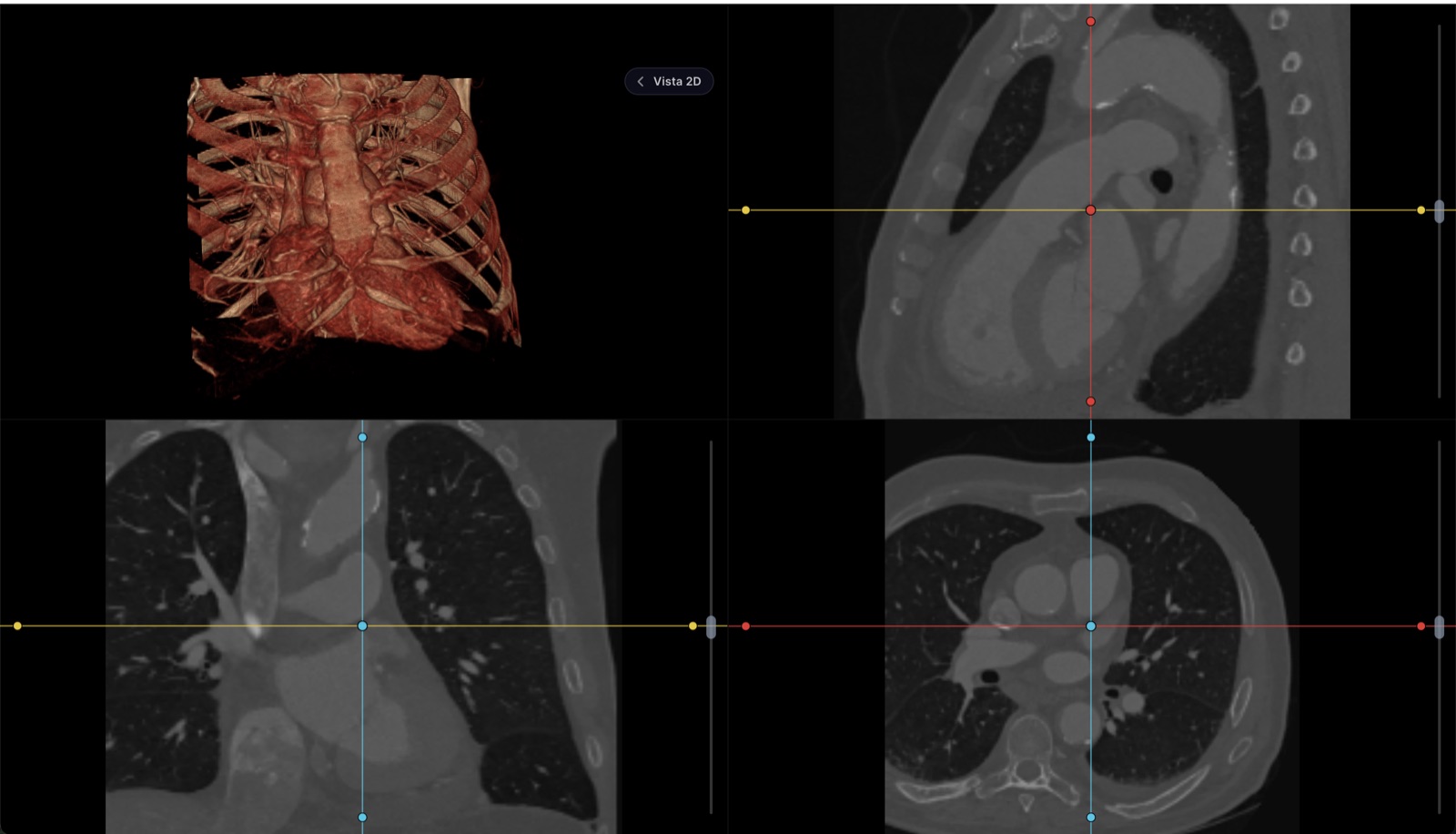
Para visualizá-lo, seu exame não é enviado a lugar nenhum
O arquivo é lido e desenhado dentro do seu navegador. Ele não viaja para os nossos servidores. Suas medições e seu laudo também não: ficam na memória da aba e somem quando você a fecha, então não deixam rastro nem em um computador compartilhado. A única coisa que sai daqui é o que você mesmo mandar: se pedir o link para o seu médico, o exame é criptografado neste mesmo dispositivo antes de subir, a chave viaja dentro do link e não chega até nós, e o arquivo é apagado quando expira. Da visita em si, sim, mantemos um registro — quantos arquivos você abriu, quanto pesavam, quanto demorou para aparecer e se algo falhou — para saber se o visualizador está cumprindo seu papel; nunca os nomes dos arquivos nem nada do que há dentro deles.
Não serve para leitura diagnóstica primária
Um diagnóstico formal é emitido em monitores calibrados para radiologia. Esta ferramenta serve para revisar, medir, comparar e explicar o exame ao seu paciente — não para substituir a estação de laudo.
Grátis, sem conta
Ver qualquer série DICOM, NIfTI ou o PDF que vier no CD
Janela e nível, zoom, cine e comparação de séries
Medições em milímetros reais, ângulos e anotações
Reconstrução multiplanar (MPR) e visualização 3D
Redigir o laudo e exportá-lo ou imprimi-lo
Baixar seus próprios arquivos em um zip
Precisa de conta
Salvar o exame no prontuário de um paciente
Arquivar o laudo assinado junto à nota da consulta
Manter medições e imagens-chave entre sessões
Receber exames direto dos seus equipamentos por lista de trabalho (worklist)
Compartilhar o exame com o paciente sem gravar um CD
Resposta rápida
Como abrir seu ultrassom, passo a passo
Localize os arquivos do exame
Copie o conteúdo do CD ou do pen drive para o seu computador. Procure a pasta DICOM ou IMAGES: é ali que ficam as imagens originais, muitas vezes sem extensão ou com nomes como IM000001. Se também houver JPG soltos, são cópias de cortesia; os DICOM são os que valem.
Abra-os no visualizador desta página
Clique em “Abrir meu exame” e selecione os arquivos, ou arraste a pasta inteira para a área pontilhada. No iPhone e no iPad não há seletor de pastas: escolha as imagens de uma vez ou abra o .zip como está.
Percorra as imagens capturadas
Um ultrassom costuma trazer de umas poucas a algumas dezenas de capturas: os quadros que o ultrassonografista congelou durante o exame, incluindo os do Doppler colorido e os que trazem as medidas anotadas. Passe de uma para outra e dê zoom onde precisar.
Ajuste o contraste, se precisar
O visualizador mostra cada imagem com o ajuste que o aparelho gravou, que quase sempre é o correto. Se quiser realçar algo, arraste para modificar o contraste; não há janelas por tecido como na tomografia (TC), porque o ultrassom não mede densidade.
Compartilhe ou salve antes de fechar
Nada fica salvo ao fechar a aba. Se quiser enviar ao seu médico, gere o link criptografado no próprio visualizador; se quiser guardar uma imagem, exporte-a antes de sair.
O que vem no CD de um ultrassom
Diferente de uma tomografia — centenas de cortes que formam um volume —, um ultrassom entrega as imagens que o operador decidiu capturar: o ultrassonografista examina em tempo real e vai congelando os quadros que documentam o que o laudo vai descrever, muitas vezes já com as medidas anotadas por cima. Por isso o disco de um ultrassom é leve e traz poucas imagens em vez de milhares.
| O que você vê no disco | O que é |
|---|---|
| Pasta DICOM ou IMAGES | As capturas originais do aparelho, com calibração e dados do exame: o que este visualizador abre |
| JPG ou BMP soltos | Cópias de cortesia dessas mesmas capturas; abrem em qualquer visualizador de fotos, mas já não dá para medir sobre elas |
| Arquivos .avi ou .mp4 | Clipes de vídeo exportados em formato comum; são reproduzidos com o player do seu computador |
| Um PDF | O laudo do médico que fez o exame; guarde-o junto com as imagens |
Esse caráter de “o que o operador capturou” explica algo importante: o ultrassom é o exame que mais depende de quem o faz. As imagens do disco embasam o laudo, mas não contêm tudo o que o operador viu em movimento — mais um motivo para que a interpretação fique nas mãos do seu médico.
O Doppler colorido e as anotações
Se o seu exame incluiu Doppler, algumas capturas trazem áreas em vermelho e azul sobrepostas à imagem em cinza: é o mapa de fluxo, em que a cor indica a direção do movimento do sangue em relação ao transdutor. Essa cor faz parte da imagem gravada e o visualizador a respeita como está, assim como as setas, os cursores de medida e os números que o ultrassonografista deixou anotados na tela — que são, na verdade, as medições oficiais do exame.
Você pode traçar suas próprias medições sobre a imagem; o visualizador usa a calibração gravada em cada arquivo. Tome-as como referência para conversar com o seu médico, não como substituto das que o operador mediu ao vivo, feitas com o transdutor no ângulo correto.
DICOM ou JPG: qual vale a pena guardar
No ultrassom convive de tudo: aparelhos que exportam DICOM, clínicas de imagem que entregam JPG e discos que trazem os dois. A regra é simples:
Para arquivar seu exame, guarde os DICOM: trazem a calibração física, a data, o aparelho e a sua identificação dentro do arquivo. São a fonte.
Para mostrar uma imagem rápida — uma mensagem a um parente, uma segunda opinião informal — o JPG dá conta. É uma cópia degradada, mas legível em qualquer lugar.
Para medir, só o DICOM vale: o JPG perdeu a escala física e qualquer medição sobre ele é uma contagem de pixels.
O detalhe completo dessa conversão — o que se perde exatamente e como fazê-la bem quando de fato for necessária — está em converter DICOM para JPG.
Enviar ao seu médico
Um ultrassom quase sempre é a antessala de uma consulta: o obstétrico vai para o ginecologista, o abdominal para o clínico geral. Neste visualizador você pode gerar um link criptografado para adiantá-lo: o exame é criptografado dentro do seu dispositivo antes de ser enviado, a chave viaja dentro do próprio link e nunca até nós — não conseguimos abri-lo —, e o link expira em 72 horas, quando o arquivo é apagado. Melhor que o WhatsApp, onde a imagem é recomprimida e a cópia fica para sempre na conversa.
Fora desse link, que só existe se você pedir, aqui nada é enviado: o exame é lido e desenhado no seu próprio navegador, sem conta e sem deixar rastro ao fechar a aba. E se você é o médico que recebe esses discos todo dia, no Healthy Record o mesmo visualizador vive dentro do prontuário — o ultrassom é enviado uma vez para o histórico do paciente e fica ali, com controle de acesso e registro de acessos, grátis para começar e com planos a partir de $299 MXN (pesos mexicanos) por mês.
Perguntas frequentes
Por que meu ultrassom veio em JPG e não em DICOM?
Porque muitas clínicas de imagem exportam as capturas do aparelho como fotos comuns, para que abram em qualquer computador. Um JPG do ultrassom fica bom na tela e serve para mostrar, mas perdeu a calibração física e os dados que identificam o exame: sobre um JPG já não se mede com validade. Se no seu CD houver uma pasta DICOM além dos JPG, prefira essa: são os arquivos originais, e são eles que este visualizador abre.
As cores do Doppler aparecem?
Sim. O Doppler colorido é gravado dentro do arquivo DICOM como parte da imagem, com seu mapa de vermelhos e azuis que indicam a direção do fluxo, e o visualizador o desenha exatamente assim, junto com as anotações e medidas que o ultrassonografista deixou na tela. O mesmo vale para as imagens em escala de cinza com as etiquetas do aparelho.
Posso ver meu ultrassom no celular?
Sim, e é um dos exames que melhor se prestam a isso: poucas imagens e arquivos leves, então carregam rápido até num telefone. O único detalhe é que no iPhone e no iPad o seletor de arquivos não oferece pastas: selecione todas as imagens de uma vez ou, mais fácil, abra diretamente o .zip do exame, se foi assim que você o recebeu.
Este visualizador reproduz os vídeos (clipes) do ultrassom?
Ele foi feito para as imagens capturadas do exame: os quadros que o ultrassonografista congelou e salvou, que são os que embasam o laudo. Se o seu disco também trouxer clipes em formato de vídeo comum (.avi ou .mp4), eles são reproduzidos com o player do seu próprio computador ou celular; não precisam de visualizador DICOM.